Temps de lecture estimé : 6 minutes
Points clés à retenir
- Le sous-code -0x20000 signale un problème TLS, pas une activation classique
- Sur Windows 7, testez KB3140245 puis l’activation TLS 1.1/1.2 via registre
- Vérifiez toujours date, heure et fuseau horaire avant de suspecter le matériel
- Sur Windows 10, privilégiez l’ISO en téléchargement direct si le MCT plante
- SFC/DISM et vidage du cache Windows Update résolvent les cas persistants
Qu’est-ce que le code erreur 0x80072F8F – 0x20000 ?
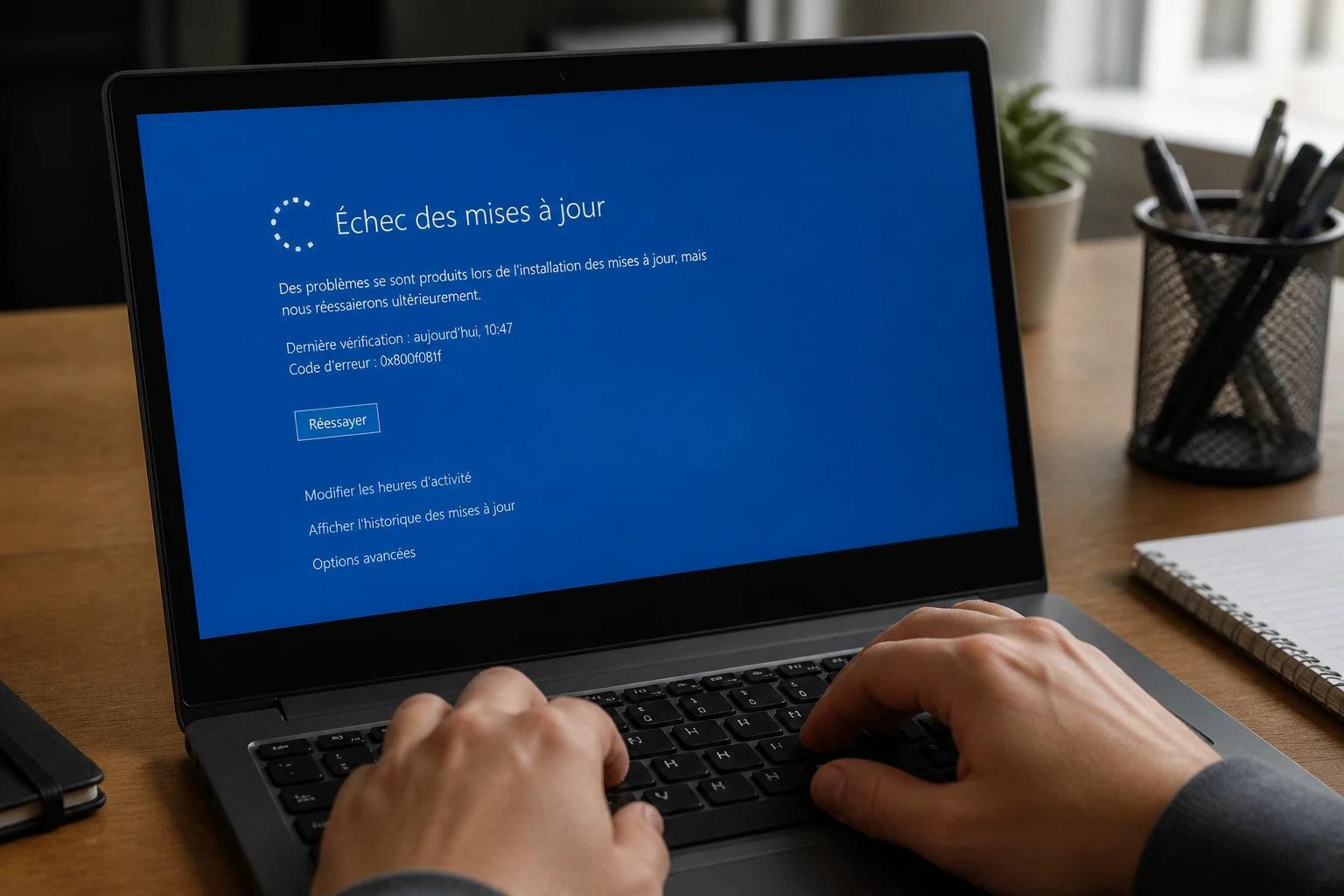
Le code erreur 0x80072F8F – 0x20000 signale un problème de certificat de sécurité lors d’un échange entre votre PC et les serveurs Microsoft. Concrètement, la connexion chiffrée échoue avant même que le téléchargement ne commence.
On le croise dans trois contextes bien distincts : l’activation de Windows 7, la mise à niveau vers Windows 10 via le Media Creation Tool, et certaines sessions de Windows Update. En pratique, voilà ce que j’ai constaté : le contexte change la solution à appliquer, donc identifiez d’abord dans lequel vous êtes.
Ne le confondez pas avec le 0x80072F8F simple, sans sous-code. Ce dernier relève le plus souvent d’un souci d’activation pur, à traiter par téléphone. Le sous-code -0x20000 pointe lui vers un problème réseau ou de protocole TLS, ce qui change complètement la manière de le corriger.
Windows 7 ou Windows 10 : le tri qui change tout
Si vous tentez d’activer Windows 7, direction la section registre et KB3140245 plus bas. Si vous êtes en train de passer à Windows 10 avec le Media Creation Tool, la date système et l’ISO direct sont vos premiers réflexes. On va pas se mentir : traiter les deux cas avec la même méthode, c’est perdre du temps.
Identifier la cause selon votre situation
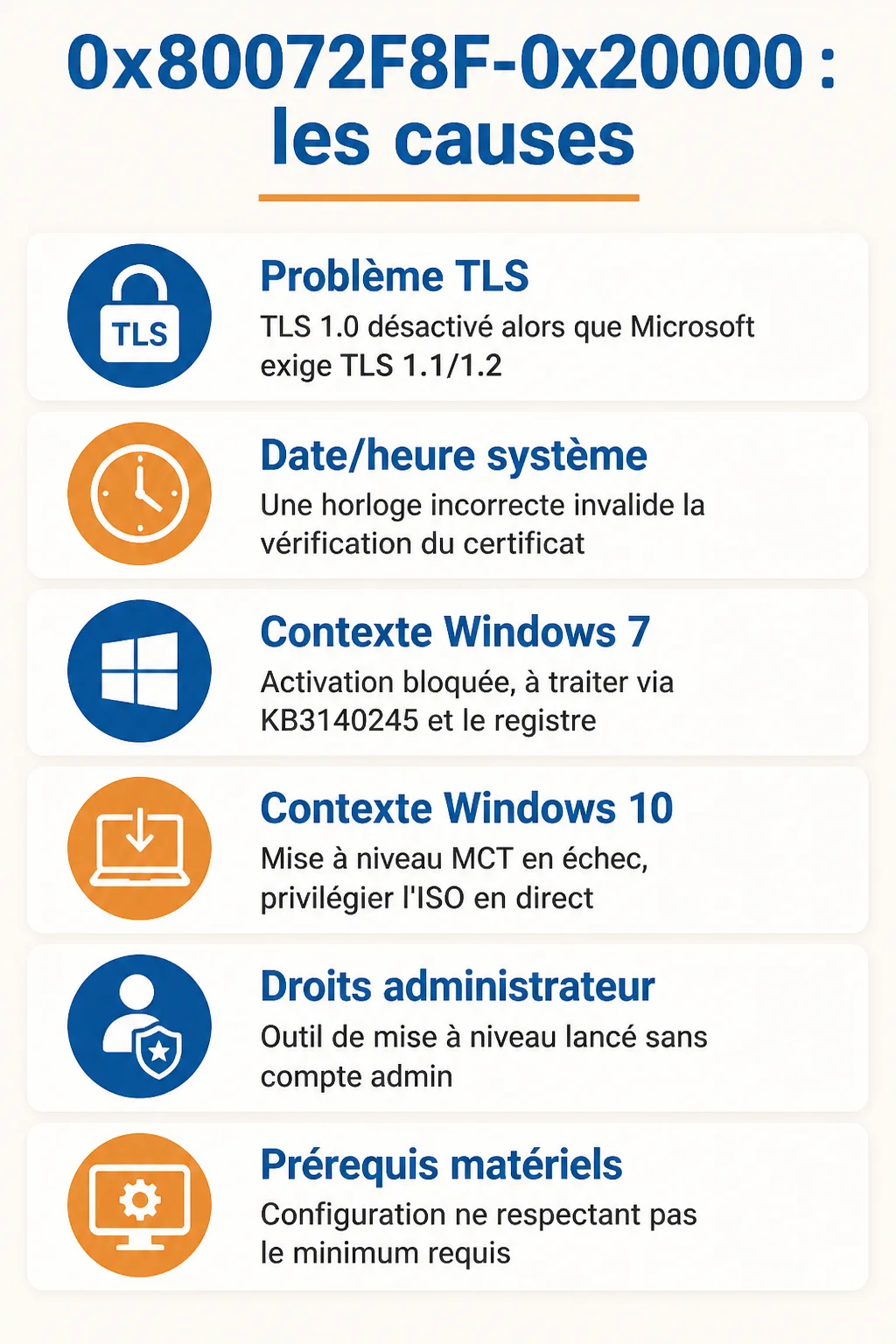
La cause la plus documentée reste le protocole TLS 1.0 désactivé ou obsolète côté client, alors que les serveurs Microsoft exigent désormais TLS 1.1 ou 1.2. Le forum HP (h30434.www3.hp.com, relayé par learn.microsoft.com) décrit précisément ce lien entre le code 0x80072F8F – 0x20000 et un souci de protocole TLS 1.0 côté machine.
Trois autres causes reviennent régulièrement dans les retours d’utilisateurs :
- Une date ou une heure système incorrecte, qui invalide la vérification du certificat
- Un compte sans droits administrateur lancé pour l’outil de mise à niveau
- Une configuration matérielle qui ne respecte pas les prérequis minimaux de Windows 10
Le vrai sujet, c’est pas la technique, c’est l’ordre dans lequel vous testez. Commencez toujours par la date et le TLS avant de suspecter le matériel : c’est rarement le processeur qui est en cause.
Corriger l’erreur sur Windows 7
La méthode la plus citée consiste à installer le correctif KB3140245, une mise à jour du client Windows Update qui ajoute la prise en charge de TLS 1.1 et 1.2. Téléchargez le paquet correspondant à votre architecture (32 ou 64 bits) sur le site Microsoft avant de l’exécuter.
Pour visualiser le déblocage de ce type d’erreur sur Windows 7, cette vidéo de WayToLearnX détaille la procédure pas à pas.
Activer TLS 1.1 et TLS 1.2 via le registre
Une fois KB3140245 installé, il faut activer manuellement les protocoles TLS 1.1 et 1.2 dans le registre Windows, sous la clé SCHANNEL\Protocols. Avant toute modification, sauvegardez le registre : une mauvaise valeur peut affecter d’autres connexions chiffrées sur la machine.
Des fichiers de registre prêts à l’emploi circulent pour éviter la saisie manuelle. J’ai testé, j’ai raté, voilà ce qui fonctionne vraiment : vérifiez toujours la source avant d’exécuter un .reg téléchargé, et privilégiez un fichier référencé par un site reconnu plutôt qu’un lien anonyme de forum.
Le KB3140245 et l’activation TLS via registre ne sont pas une garantie universelle. Sur Microsoft Q&A, plusieurs utilisateurs signalent que ce correctif seul ne suffit pas : testez-le comme une première piste, pas comme la solution définitive.
Corriger l’erreur lors de la mise à niveau vers Windows 10
Utilisez la version la plus récente du MediaCreationTool22H2, téléchargée directement depuis le site officiel Microsoft. Une version ancienne ou corrompue de l’outil génère fréquemment ce code au moment de la vérification des éléments avant téléchargement.
Vérifiez ensuite la date, l’heure et le fuseau horaire de votre système : un décalage, même de quelques minutes, suffit à faire échouer la validation du certificat serveur. Corrigez ce paramètre en priorité avant de relancer l’outil.
Passer par l’ISO en téléchargement direct
Quand j’étais en train de scaler la boîte, on gérait des parcs de PC hétérogènes et le Media Creation Tool plantait régulièrement sur les postes les plus anciens. La parade la plus fiable reste de télécharger l’ISO Windows 10 directement, puis de monter l’image sans passer par l’assistant en ligne.
Vérifier les droits et paramètres du compte utilisateur
Un compte sans droits administrateur bloque l’installation de mises à jour et l’exécution de l’outil de mise à niveau. Faites un clic droit sur le Media Creation Tool et choisissez Exécuter en tant qu’administrateur, même si vous pensez déjà disposer des droits nécessaires.
Vérifiez aussi que le compte actif est bien de type administrateur dans les paramètres du compte, et non un profil restreint créé pour un usage secondaire.
Antivirus et pare-feu : un frein sous-estimé
Le pare-feu Windows Defender ou un antivirus tiers peuvent intercepter la connexion sécurisée vers les serveurs Microsoft. Désactivez-les temporairement le temps de la mise à niveau, puis réactivez-les immédiatement après.
Utiliser les outils de diagnostic et de réparation Windows
Si les correctifs précédents ne suffisent pas, lancez l’analyseur de fichiers système (SFC) en ligne de commande administrateur avec sfc /scannow, complété par DISM /Online /Cleanup-Image /RestoreHealth. Microsoft détaille cet outil d’analyse des fichiers système dans sa documentation officielle, relayée sur forums.commentcamarche.net.
Exécutez ensuite l’utilitaire de résolution des problèmes Windows Update, intégré aux paramètres système, qui répare automatiquement plusieurs composants liés au téléchargement.
Ce que personne ne dit (et qui change tout) : videz aussi le cache Windows Update (dossier SoftwareDistribution) et vos fichiers temporaires avant de relancer une tentative. Un cache corrompu génère exactement le même symptôme qu’un problème TLS.
Si l’erreur persiste : solutions avancées
Si le code affiché est un 0x80072F8F sans sous-code, le traitement diffère : optez directement pour l’activation par téléphone plutôt que pour les correctifs TLS ci-dessus, cette voie étant réservée à ce cas précis.
Quand toutes les pistes précédentes échouent, une réinstallation propre via un support USB créé avec le Media Creation Tool règle souvent le problème d’un coup, en repartant d’un environnement système sain.
Le bon sens entrepreneurial, c’est souvent aller à contre-courant : plutôt que de multiplier les bricolages, contactez le support Microsoft ou un forum communautaire actif dès que vous avez épuisé les trois ou quatre pistes principales. Vous gagnerez du temps sur un code erreur 0x80072f8f 0x20000 qui résiste aux correctifs standards.