Temps de lecture estimé : 7 minutes
Points clés à retenir
- Le menu se trouve dans Paramètres > Bien-être numérique et contrôle parental
- Le nom et l’emplacement varient entre MIUI ancien et HyperOS
- Le temps d’écran actif diffère du temps d’allumage total en batterie
- Des minuteurs par app et le mode Coucher permettent de fixer des limites
- Les repères de 1 à 4h/jour concernent surtout enfants et ados, pas tous les usages
Où trouver le temps d’écran sur un Xiaomi
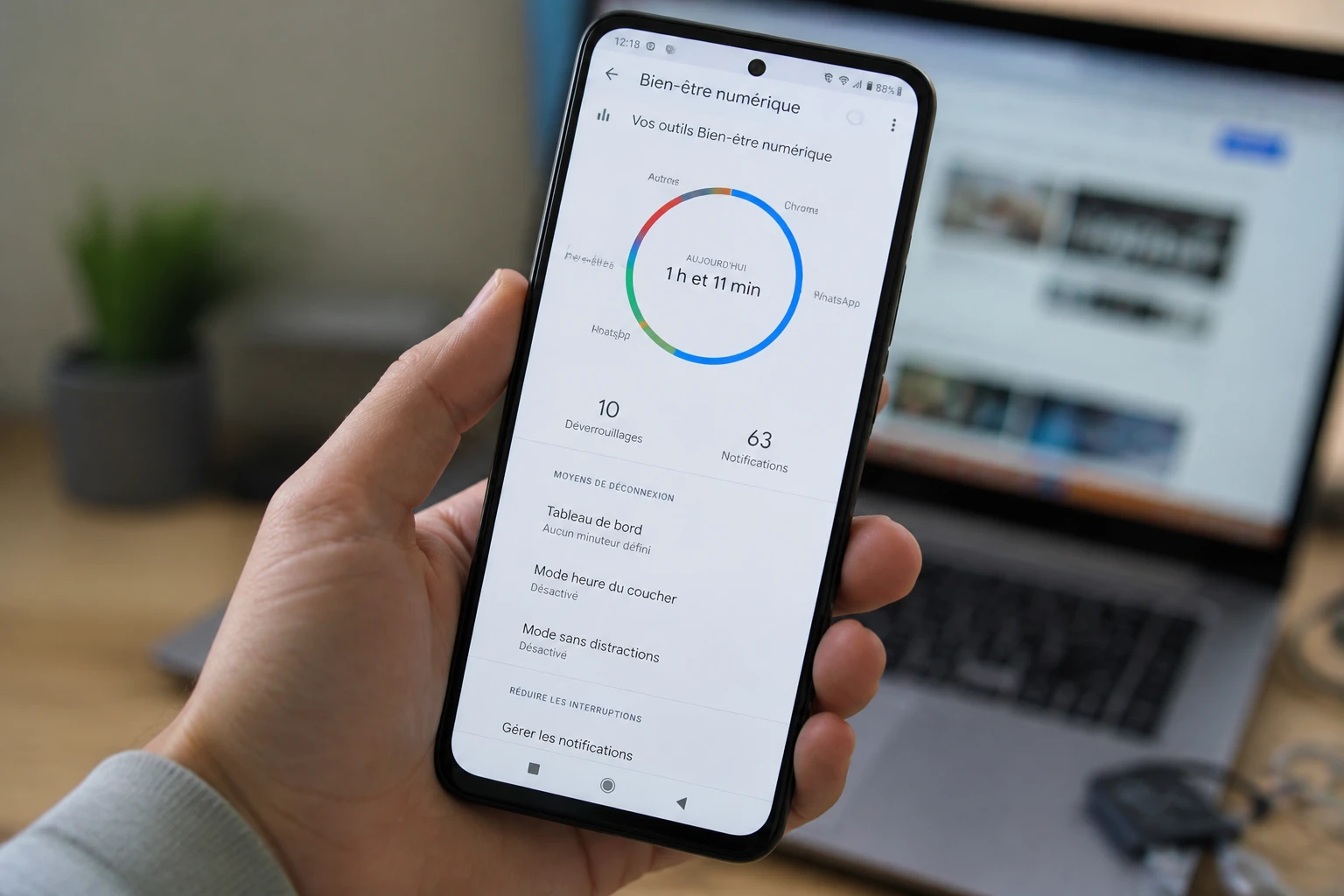
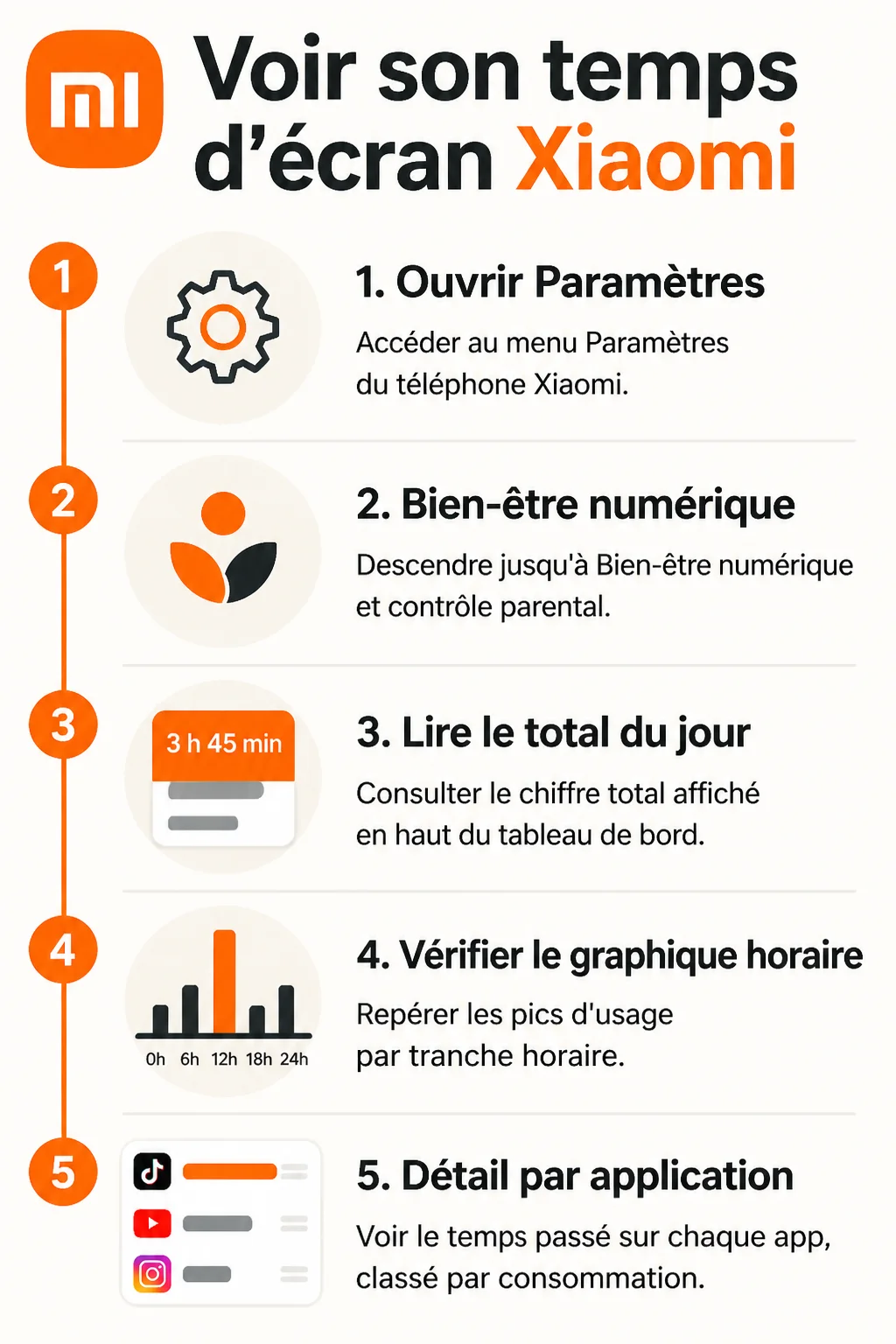
Pour voir son temps d’écran sur Xiaomi, il faut ouvrir Paramètres puis descendre jusqu’à Bien-être numérique et contrôle parental. C’est le chemin officiel indiqué par Xiaomi sur mi.com, et il fonctionne sur la majorité des téléphones récents.
Une fois dans ce menu, un tableau de bord d’utilisation s’affiche en haut de l’écran. Il résume la journée en cours, avec le détail par application juste en dessous.
On va pas se mentir : le nom exact et l’emplacement de ce menu changent selon la version du système. Sur MIUI ancien, on parle parfois d’un chemin légèrement différent, et certains guides évoquent une section Outils personnels plutôt que Bien-être numérique. Sur HyperOS, le système plus récent qui équipe les derniers Xiaomi et Redmi, l’appellation reste globalement la même mais l’agencement des sous-menus a été retravaillé. Si tu ne retrouves pas le menu au premier coup d’œil, utilise la barre de recherche des Paramètres et tape simplement « bien-être ».
Lire et comprendre le tableau de bord
Le tableau de bord affiche d’abord le temps d’écran du jour, sous forme d’un chiffre total bien visible en haut de la page. C’est la donnée la plus consultée, mais elle ne dit pas tout à elle seule.
Juste en dessous figure un graphique par tranche horaire, qui montre à quels moments de la journée le téléphone a été le plus sollicité. Ce graphique est utile pour repérer les pics : soir tardif, pause déjeuner, réveil nocturne.
Enfin, le détail par application liste le temps passé sur chaque service, classé du plus consommateur au moins gourmand. Dans mon expérience, c’est souvent là que la surprise arrive : on pense passer du temps sur les réseaux sociaux, et c’est en réalité une app de navigation ou de streaming qui domine le classement.
Voir son temps d’écran selon son modèle Xiaomi ou Redmi
La procédure de base est identique sur toute la gamme, mais l’emplacement précis du menu peut varier légèrement d’un modèle à l’autre selon la version logicielle installée.
Redmi Note 14, 13, 12 Pro, 11, 10, 9
Sur les Redmi Note 14, 13 et 12 Pro, qui tournent sous HyperOS ou une version récente de MIUI, le chemin Paramètres > Bien-être numérique et contrôle parental > Tableau de bord fonctionne directement. Sur les Redmi Note 11, 10 et 9, plus anciens, le menu existe aussi mais l’interface est parfois moins fluide, avec un temps de chargement du graphique légèrement plus long.
Xiaomi 14T Pro et Redmi 13C
Pour ces deux modèles, Xiaomi détaille la procédure officielle sur mi.com : ouvrir l’application Paramètres, faire défiler jusqu’à Bien-être numérique et contrôle parental, puis accéder au tableau de bord. C’est la version la plus fiable, directement issue du fabricant.
Cas des anciens modèles avec menu différent
Sur certains appareils plus âgés, le menu peut porter un nom légèrement différent ou se nicher ailleurs dans les Paramètres. Si tu ne le trouves pas au premier essai, la recherche intégrée reste le moyen le plus rapide de le localiser sans se perdre dans les sous-menus.
Fixer une limite de temps d’écran sur Xiaomi
Une fois le tableau de bord repéré, tu peux fixer une limite pour reprendre la main sur ton usage. Trois leviers sont disponibles directement dans Bien-être numérique.
Définir un minuteur par application
Depuis le détail par application, un minuteur quotidien peut être posé sur chaque app. Une fois le temps écoulé, l’icône grise et l’accès se bloque jusqu’au lendemain.
Activer le mode Coucher à heure fixe
Le mode Coucher programme un écran en noir et blanc à heure fixe le soir, pour réduire l’envie de rester scotché à l’écran. C’est une fonction simple, mais efficace dans mon expérience personnelle.
Suspendre certaines applications sans distraction
Certaines apps peuvent être mises en pause temporairement, en dehors de tout minuteur, le temps d’une session de travail par exemple.
Pour les repères chiffrés, airdroid.com cite plusieurs seuils selon le contexte : maximum 1 heure par jour et 20 minutes par session pour les usages les plus stricts, ou 2 heures par jour de loisirs hors devoirs scolaires. Ce n’est pas une norme universelle : ces repères concernent avant tout les enfants et les adolescents, pas l’ensemble des utilisateurs adultes. Pour un usage global tous publics confondus, la même source évoque une fourchette plus large de 2 à 4 heures d’écran par jour.
Pour du contrôle parental, airdroid.com rapporte que les experts recommandent de limiter le temps d’écran récréatif des enfants à moins de 2 heures par jour. C’est un repère à adapter selon l’âge, pas une règle gravée dans le marbre.
Pourquoi surveiller son temps d’écran
Le vrai sujet, c’est pas la technique, c’est ce qu’on fait de cette information une fois qu’on l’a sous les yeux. Selon les chiffres de 2019 relayés par airdroid.com, les personnes âgées de 18 à 35 ans passaient en moyenne plus de 5 heures par jour devant un écran. Six ans plus tard, ce chiffre a probablement bougé, mais l’ordre de grandeur reste un bon point de repère.
Côté sommeil, la même source recommande d’éviter le téléphone au lit et de couper tout écran au moins 2 heures avant le coucher. Quand j’étais en train de scaler la boîte, j’ai testé cette règle par nécessité pure : le sommeil s’améliore concrètement en quelques jours, sans app ni gadget supplémentaire.
Temps d’écran actif ou temps d’allumage : la nuance à connaître
Ce que personne ne dit (et qui change tout) : le chiffre affiché dans Bien-être numérique et celui des paramètres de batterie ne mesurent pas la même chose. Un utilisateur Reddit possédant un Redmi Note 12 a remarqué cet écart en comparant les deux valeurs sur son téléphone, sans trouver d’explication claire ailleurs.
Le compteur de Bien-être numérique mesure le temps d’écran actif, c’est-à-dire les périodes où tu interagis avec le téléphone. Le chiffre des paramètres batterie, lui, comptabilise plutôt le temps d’allumage total de l’écran, notifications et affichages passifs compris. Les deux valeurs peuvent donc diverger sensiblement, et ce n’est pas un bug : ce sont deux métriques différentes qui répondent à deux questions différentes.
Fixer ou contourner les limites Xiaomi
Une fois les minuteurs posés, certains utilisateurs cherchent aussi comment les désactiver temporairement, par exemple en cas d’urgence.
Pour visualiser comment gérer et contourner les limites de temps et le mode Coucher sur Xiaomi, cette vidéo de Yann&Elisa détaille la manipulation étape par étape.
Voir son temps d’écran sur un autre appareil que Xiaomi
Si ton entourage utilise d’autres marques, la logique reste proche mais l’emplacement du menu change.
| Appareil | Chemin d’accès |
|---|---|
| Android (Google) | Paramètres > Bien-être numérique |
| Samsung | Paramètres > Bien-être numérique et contrôle parental |
| iPhone | Réglages > Temps d’écran |
Sur Android en général, Google détaille la marche à suivre sur support.google.com : ouvrir Paramètres, appuyer sur Bien-être numérique, puis consulter le graphique d’utilisation de la journée. Sur Samsung, le menu porte un nom quasi identique à celui de Xiaomi, ce qui facilite la transition si tu changes de marque.