Temps de lecture estimé : 11 minutes
Points clés à retenir
- Dès 6 mauvais codes, Apple déclenche une temporisation progressive jusqu’au blocage définitif.
- iOS 15.2+ permet de déverrouiller sans ordinateur via le bouton « Code oublié ? »
- Toutes les méthodes officielles Apple sont gratuites — les logiciels tiers facturent 30-60 € pour la même chose.
- Avec une sauvegarde iCloud récente, vos données sont récupérables après effacement.
- Activez Face ID et les sauvegardes automatiques pour ne plus être bloqué.
Pourquoi votre iPhone se bloque après plusieurs codes erronés
Le mécanisme de sécurité Apple (temporisation progressive)
Si vous cherchez comment déverrouiller un iPhone quand on a oublié le code, la première chose à comprendre, c’est que votre téléphone ne fait pas n’importe quoi : il suit un protocole de sécurité précis, conçu pour décourager les accès non autorisés.
À partir de 6 tentatives incorrectes consécutives, l’iPhone se bloque temporairement. La progression suit trois paliers : 1 minute après le 6ᵉ essai, 5 minutes après le 7ᵉ, 15 minutes après le 8ᵉ, puis 1 heure avant le seuil final. En pratique, voilà ce que j’ai constaté sur des dizaines d’appareils : la plupart des gens paniquent et refrappent leur code en boucle, aggravant la situation à chaque essai.
Si l’option « Effacer les données » est activée dans vos réglages (Réglages > Face ID et code), l’iPhone se réinitialise automatiquement après 10 tentatives incorrectes. C’est une protection radicale — et elle est désactivée par défaut.
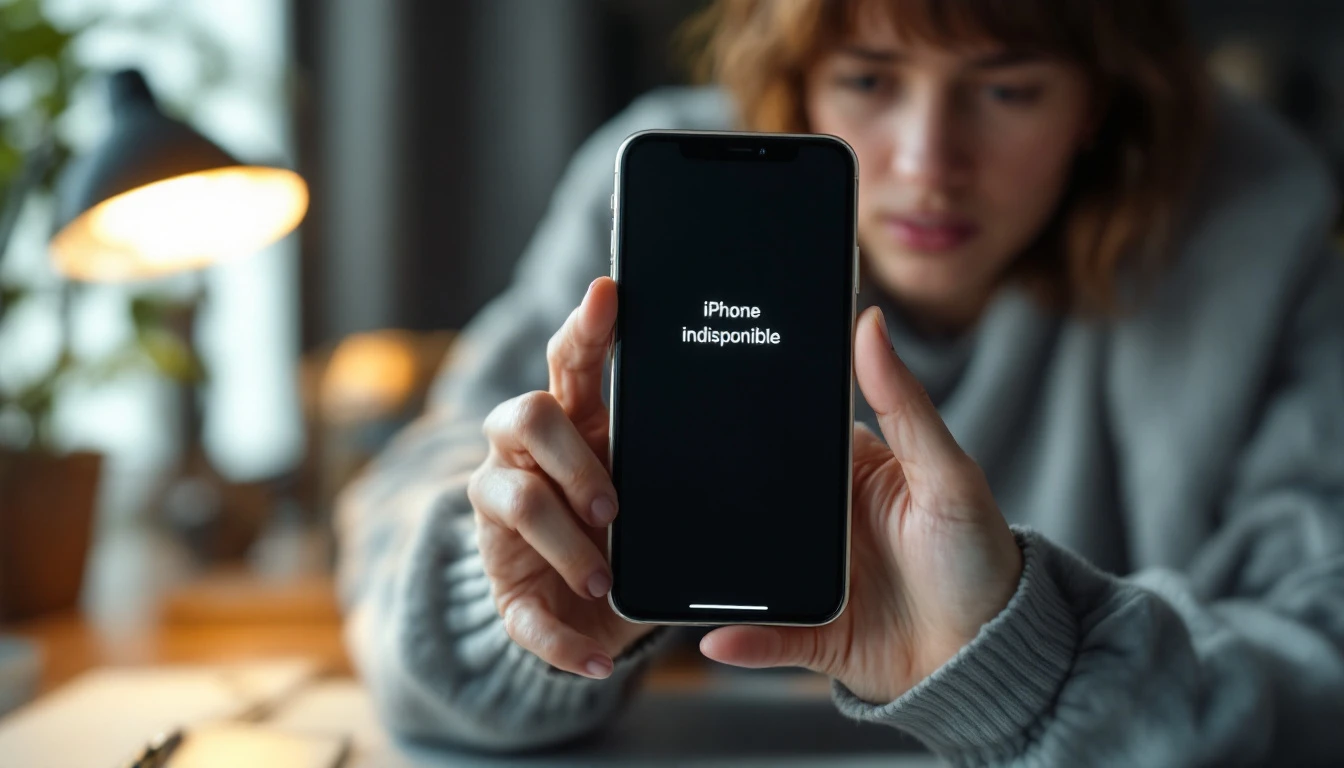
La différence entre « iPhone indisponible » et « iPhone désactivé »
Ces deux messages ne signifient pas la même chose et n’appellent pas la même procédure.
« iPhone indisponible » apparaît pendant la phase de temporisation : votre iPhone est provisoirement verrouillé, mais récupérable. Si la durée affichée est courte (1 à 15 minutes), attendez. Si elle indique plusieurs heures, passez directement à l’une des méthodes ci-dessous.
« iPhone désactivé — Connecter à iTunes » est plus sérieux : vous avez dépassé le seuil sans passer par la temporisation. Dans ce cas, un ordinateur est presque toujours nécessaire. Sauf si vous êtes sous iOS 15.2 ou version ultérieure.
Méthode 1 — Utiliser l’option « Code oublié » directement sur l’écran (iOS 15.2+)
Conditions requises
Depuis iOS 15.2, Apple a ajouté une option accessible sans ordinateur : le bouton « Code oublié ? » apparaît directement sur l’écran de verrouillage après plusieurs tentatives infructueuses.
La chaîne iMobie France présente en vidéo les trois principales solutions pour retrouver l’accès à un iPhone verrouillé, dont cette méthode sans ordinateur.
Trois conditions doivent être réunies : votre iPhone tourne sous iOS 15.2 minimum, vous connaissez votre identifiant Apple et son mot de passe, et l’appareil est connecté à internet (Wi-Fi ou données mobiles).
Procédure étape par étape
- Sur l’écran de verrouillage, tapez un mauvais code jusqu’à faire apparaître le message « iPhone indisponible ».
- Appuyez sur « Code oublié ? » en bas de l’écran.
- Entrez votre identifiant Apple et son mot de passe.
- Suivez les instructions pour réinitialiser votre code.
- L’iPhone redémarre et vous propose de définir un nouveau code.
Cette procédure efface localement les données de l’iPhone avant de le réactiver avec votre compte Apple. Si vous avez une sauvegarde iCloud active, vous pouvez récupérer vos données lors de la configuration initiale.
Ce qui est effacé (et ce qui peut être restauré)
Toutes les données locales sont supprimées. Photos non synchronisées, messages, apps. C’est non négociable : Apple ne peut pas contourner le chiffrement de l’appareil sans effacer la clé.
En revanche, ce qui est dans iCloud est récupérable : photos (si Photothèque iCloud est activée), contacts, calendriers, notes, et la totalité d’une sauvegarde iCloud complète. On va pas se mentir : si vous n’avez jamais activé les sauvegardes, certaines données sont perdues définitivement.
Méthode 2 — Réinitialiser via iCloud (Localiser mon iPhone)
Prérequis : Localiser mon iPhone activé et connexion réseau
Cette méthode passe par le service iCloud.com, accessible depuis n’importe quel navigateur — y compris depuis un autre smartphone. Pas besoin de Mac ni de PC.
Condition indispensable : la fonctionnalité « Localiser » devait être activée sur votre appareil avant qu’il soit bloqué. Sans ça, cette méthode ne fonctionne pas. L’iPhone doit aussi être connecté à internet pour recevoir la commande.
Procédure depuis icloud.com ou un autre appareil Apple
- Ouvrez icloud.com dans un navigateur et connectez-vous avec votre identifiant Apple.
- Cliquez sur « Localiser », puis sélectionnez votre iPhone dans la liste.
- Choisissez « Effacer cet iPhone ».
- Confirmez. L’iPhone redémarre en mode configuration initiale dès qu’il reçoit la commande.
- Configurez l’iPhone et restaurez depuis votre sauvegarde iCloud si disponible.
Depuis un autre appareil Apple (iPad, autre iPhone), l’app « Localiser » fait exactement la même chose, sans navigateur.
Limites de cette méthode
Si « Localiser » n’était pas activé, iCloud ne peut pas envoyer la commande d’effacement. Passez dans ce cas à la méthode 3. Si l’iPhone est en mode avion ou hors réseau, la commande est mise en attente et s’exécute à la première connexion.
Méthode 3 — Restaurer via iTunes ou Finder (mode récupération)
Différence entre mode récupération et mode DFU
Ce que personne ne dit (et qui change tout) : ces deux modes ne sont pas interchangeables, et confondre les deux vous fera perdre du temps.
Le mode récupération lance l’interface de démarrage d’iOS et permet à iTunes ou Finder de réinstaller le système. C’est largement suffisant pour déverrouiller un iPhone bloqué. Le mode DFU (Device Firmware Update) est plus profond : il contourne complètement iOS et reprogramme le firmware. Réservez-le aux situations où le mode récupération échoue — il est plus risqué et rarement nécessaire dans ce contexte.
Procédure selon le modèle iPhone (boutons à maintenir)
Connectez votre iPhone à votre Mac (Finder, macOS Catalina+) ou à un PC avec iTunes installé. Ensuite, forcez l’entrée en mode récupération selon votre modèle :
| Modèle | Procédure |
|---|---|
| iPhone 8, X, 11, 12, 13, 14, 15, 16 | Appuyer et relâcher Volume +, puis Volume −, puis maintenir le bouton latéral jusqu’à l’écran mode récupération |
| iPhone 7 / 7 Plus | Maintenir simultanément Volume − et le bouton latéral |
| iPhone 6s et modèles antérieurs | Maintenir simultanément le bouton Home et le bouton latéral (ou supérieur) |
iTunes ou Finder détecte l’iPhone et propose deux options : Mettre à jour ou Restaurer. Choisissez Restaurer. Le logiciel télécharge le firmware iOS correspondant à votre modèle.
Attention : si le téléchargement du firmware dépasse 15 minutes, l’iPhone quitte automatiquement le mode récupération. Recommencez la procédure depuis le début — ça arrive souvent sur les connexions lentes, c’est normal.
Restaurer depuis une sauvegarde après effacement
Une fois la restauration terminée, l’iPhone redémarre en mode configuration initiale. Si vous avez une sauvegarde iCloud ou iTunes récente, vous pouvez la restaurer à cette étape et retrouver apps, réglages, contacts et messages.
Si vous n’avez aucune sauvegarde, l’iPhone repart de zéro. Vos données iCloud (mails, contacts, calendriers, photos synchronisées) se resynchronisent automatiquement à la connexion — ce n’est pas une perte totale.
Que faire si vous n’avez pas accès à votre identifiant Apple ?
Vérifier les informations de récupération Apple ID
Rendez-vous sur iforgot.apple.com depuis n’importe quel navigateur. Apple propose plusieurs méthodes de récupération : via un numéro de téléphone de confiance enregistré, via un e-mail de récupération, ou via la clé de récupération si vous l’avez configurée.
Récupérez d’abord l’accès à votre identifiant Apple. Une fois cet accès retrouvé, vous pouvez utiliser l’une des trois méthodes décrites plus haut.
Contacter le support Apple officiel
Si les méthodes en ligne échouent, le support Apple (getsupport.apple.com) est le recours le plus fiable. Un conseiller peut vérifier votre identité via les informations d’achat (numéro de série, preuve d’achat) et initier une procédure de récupération officielle.
La démarche prend parfois quelques jours mais c’est la seule voie entièrement gratuite quand toutes les autres sont fermées.
Ce que ne peuvent pas faire les logiciels tiers (et les risques)
J’ai testé, j’ai raté, voilà ce qui fonctionne vraiment : les logiciels tiers comme 4uKey, Tenorshare ou UltFone ne font techniquement rien de différent du mode récupération d’iTunes. Ils utilisent exactement la même API Apple en arrière-plan, et vous facturent entre 30 et 60 € pour ça.
Certains sites distribuent des versions piratées de ces outils qui embarquent des logiciels malveillants. Toutes les méthodes officielles Apple sont gratuites. Si un outil vous demande de l’argent pour déverrouiller votre propre iPhone, c’est soit inutile, soit suspect.
Un logiciel tiers ne peut pas récupérer vos données si Apple lui-même ne peut pas le faire. Le chiffrement de l’iPhone rend ça impossible par conception — c’est la même technologie qui protège vos données des accès malveillants.
Comment éviter ce problème à l’avenir
Activer Face ID / Touch ID en complément du code
La plupart des cas où l’on oublie le code arrivent après une longue période sans l’avoir tapé : on a utilisé Face ID ou Touch ID pendant des semaines, le code est sorti de la mémoire. Le code reste indispensable (Apple le demande après un redémarrage ou 48 heures sans déverrouillage), mais avoir Face ID ou Touch ID actif réduit la fréquence des saisies manuelles.
Noter ou stocker son code en sécurité
Un gestionnaire de mots de passe — 1Password, Bitwarden, ou le trousseau iCloud natif — est l’endroit idéal pour stocker son code iPhone. C’est contre-intuitif (utiliser un outil numérique pour noter le code d’un outil bloqué), mais votre gestionnaire reste accessible depuis n’importe quel autre appareil ou navigateur.
Autre option : noter le code sur papier, dans un endroit physique sûr. Quand j’étais en train de scaler la boîte, on avait un document privé pour tous les accès critiques. Basique, mais ça sauvait régulièrement la mise lors des réinitialisations.
Activer les sauvegardes iCloud automatiques
Une sauvegarde iCloud récente change tout. Elle se déclenche automatiquement la nuit quand l’iPhone est branché sur secteur et connecté au Wi-Fi. Vérifiez que c’est bien activé dans Réglages > [votre nom] > iCloud > Sauvegarde iCloud.
Avec une sauvegarde de moins de 24 heures, un effacement et une restauration vous font perdre au maximum une journée de données — et vous définissez un nouveau code pendant la reconfiguration. La prochaine fois que vous vous demanderez comment déverrouiller un iPhone quand on a oublié le code, vous n’aurez rien à perdre.
Questions fréquentes
Est-il possible de déverrouiller un iPhone sans perdre ses données ?
Non, pas directement. Toutes les méthodes de déverrouillage passent par un effacement complet — c’est le chiffrement iOS qui l’impose. Vous récupérez vos données uniquement si vous avez une sauvegarde iCloud ou iTunes récente, restaurée lors de la reconfiguration.
Que faire si je ne connais pas mon identifiant Apple ?
Rendez-vous sur iforgot.apple.com depuis n’importe quel navigateur. Si vous avez oublié l’adresse e-mail associée, vérifiez dans Réglages > [votre nom] avant que l’iPhone soit complètement verrouillé, ou contactez le support Apple avec votre preuve d’achat.
La méthode « Code oublié » fonctionne-t-elle sans connexion Wi-Fi ?
Non. Cette méthode nécessite que l’iPhone se connecte aux serveurs Apple pour vérifier votre identifiant. Une connexion de données mobiles suffit, mais une connexion réseau est obligatoire.
Peut-on déverrouiller un iPhone sans ordinateur ?
Oui, via deux méthodes : l’option « Code oublié ? » sur l’écran (iOS 15.2+) ou l’effacement à distance via iCloud.com depuis n’importe quel navigateur. Les deux requièrent votre identifiant Apple et une connexion internet sur l’iPhone.
Quelle est la différence entre restaurer et réinitialiser un iPhone ?
Réinitialiser efface toutes les données locales et remet l’iPhone en état d’usine. Restaurer désigne le fait de réinstaller iOS via iTunes ou Finder — la restauration inclut souvent une réinitialisation. Dans le contexte d’un déverrouillage, les deux termes aboutissent au même résultat : un iPhone vide, prêt à être reconfiguré.
Les logiciels tiers comme 4uKey sont-ils fiables et légaux ?
Ils sont légaux. Mais ils utilisent exactement les mêmes mécanismes qu’iTunes ou Finder en mode récupération, sans rien apporter de plus. Vous payez entre 30 et 60 € pour une interface plus accessible — et vous prenez un risque si vous téléchargez des versions cracquées. Les outils Apple officiels sont gratuits et suffisants.
Comment récupérer ses données après avoir réinitialisé l’iPhone ?
Lors de la configuration initiale, iOS vous propose de restaurer depuis une sauvegarde iCloud ou une sauvegarde locale (iTunes/Finder). Choisissez la sauvegarde la plus récente. Les données iCloud (photos, contacts, mails) se resynchronisent aussi automatiquement à la connexion.
Mon iPhone affiche « iPhone désactivé, connecter à iTunes » — que faire ?
Ce message indique que les tentatives de code ont dépassé le seuil de verrouillage définitif. Deux options selon votre situation : si « Localiser » était activé, iCloud.com suffit ; sinon, la méthode 3 (mode récupération via iTunes ou Finder) est la seule façon de régler concrètement comment déverrouiller un iPhone quand on a oublié le code à ce niveau de blocage.