
Temps de lecture estimé : 6 minutes
Points clés à retenir
- L’erreur vient de Varnish, pas du backend lui-même
- Visiteurs : actualiser, changer de réseau, patienter 2h
- Webmasters : utiliser varnishlog avec le filtre RespStatus
- Ajuster les timeouts Varnish à 15/90/120 secondes
- E-commerçants : mettre en place un monitoring proactif
Qu’est-ce que l’erreur 503 backend fetch failed
L’erreur 503 backend fetch failed apparaît quand Varnish Cache, le serveur qui sert vos pages en frontend, ne parvient pas à récupérer de réponse auprès du serveur backend. C’est différent d’une erreur 503 « Service Unavailable » classique, qui signale juste une indisponibilité générale sans préciser le maillon en cause.
En pratique, voilà ce que j’ai constaté quand j’ai géré l’infrastructure de ma boîte : ce message précis pointe presque toujours vers Varnish, pas vers Apache ou Nginx directement. Le fait qu’il mentionne « backend fetch » est un indice technique fort. Quelqu’un a bien configuré du cache devant votre application, et c’est cette couche qui casse.
Si vous êtes simple visiteur, retenez juste que le site a un problème serveur temporaire. Si vous êtes webmaster ou e-commerçant, la suite de cet article va droit au but.
Les causes les plus fréquentes de cette erreur
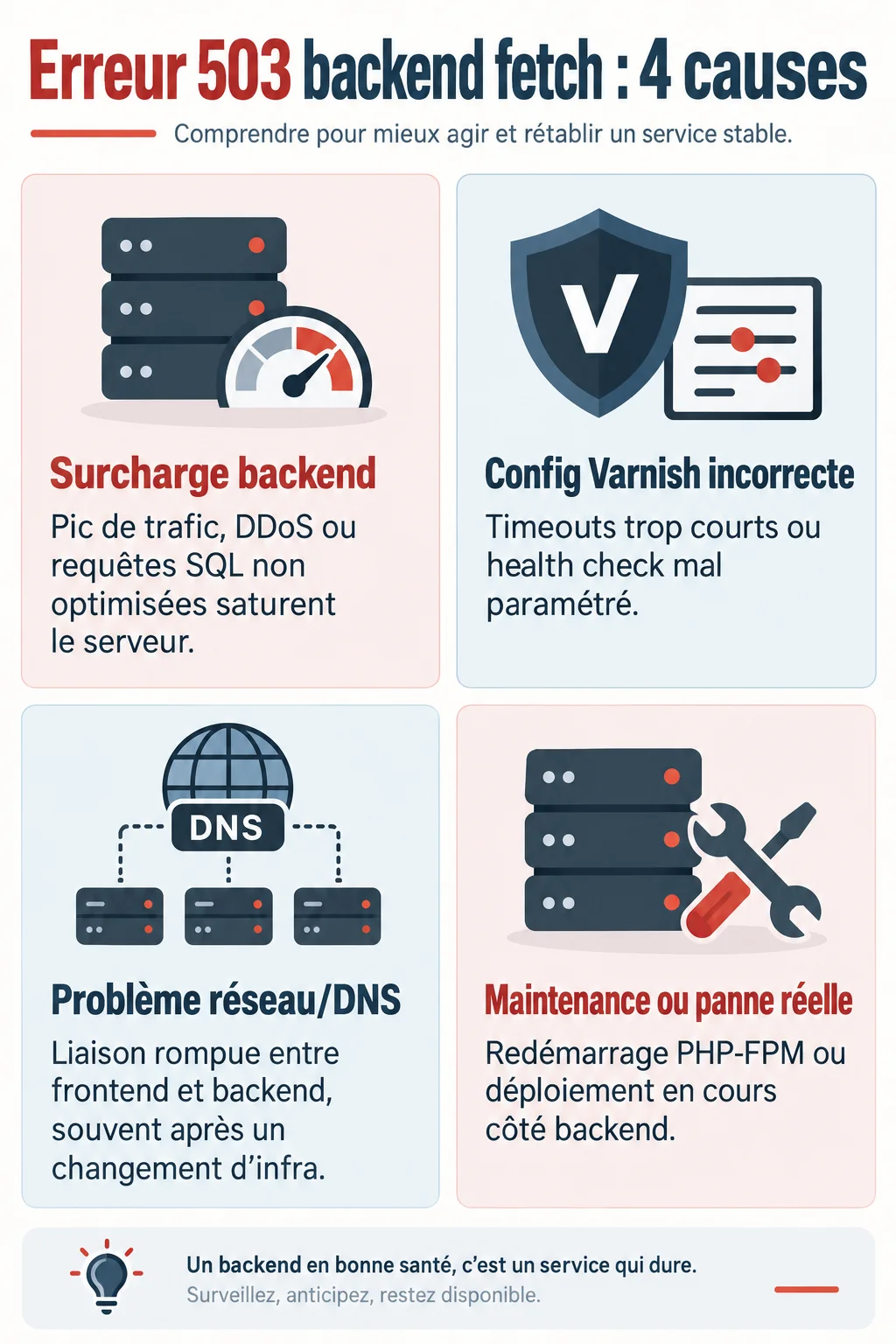
Quatre scénarios reviennent systématiquement dans les incidents que j’ai vus passer, chez moi comme chez des clients.
- Surcharge du serveur backend : pic de trafic soudain, tentative de DDoS, ou requêtes SQL non optimisées qui saturent le processeur.
- Configuration Varnish incorrecte : des timeouts trop courts ou un health check mal paramétré qui déclare le backend mort alors qu’il répond juste lentement.
- Problème réseau ou DNS entre le frontend et le backend, souvent après un changement d’infrastructure.
- Maintenance ou panne réelle du serveur backend, redémarrage PHP-FPM, ou déploiement en cours.
Le vrai sujet, c’est pas de deviner la cause au hasard, c’est de savoir qui renvoie le 503 et pourquoi maintenant. Cette question guide tout le diagnostic qui suit.
Ce que vous pouvez faire en tant que simple visiteur
Si vous tombez sur cette erreur en naviguant sur un site, trois réflexes suffisent la plupart du temps.
- Actualisez la page avec F5 et videz le cache de votre navigateur.
- Testez depuis un autre appareil ou un autre réseau, en 4G par exemple, pour écarter un problème local.
- Patientez quelques minutes puis réessayez — le temps moyen de résolution d’une erreur 503 tourne autour de 2 heures côté hébergeur.
Si l’erreur persiste au-delà de ce délai, le problème vient clairement du serveur et rien de votre côté ne le réglera.
Diagnostiquer l’erreur côté serveur (pour webmasters)
Une fois passé le rôle de visiteur, le diagnostic devient une affaire de logs et de commandes précises.
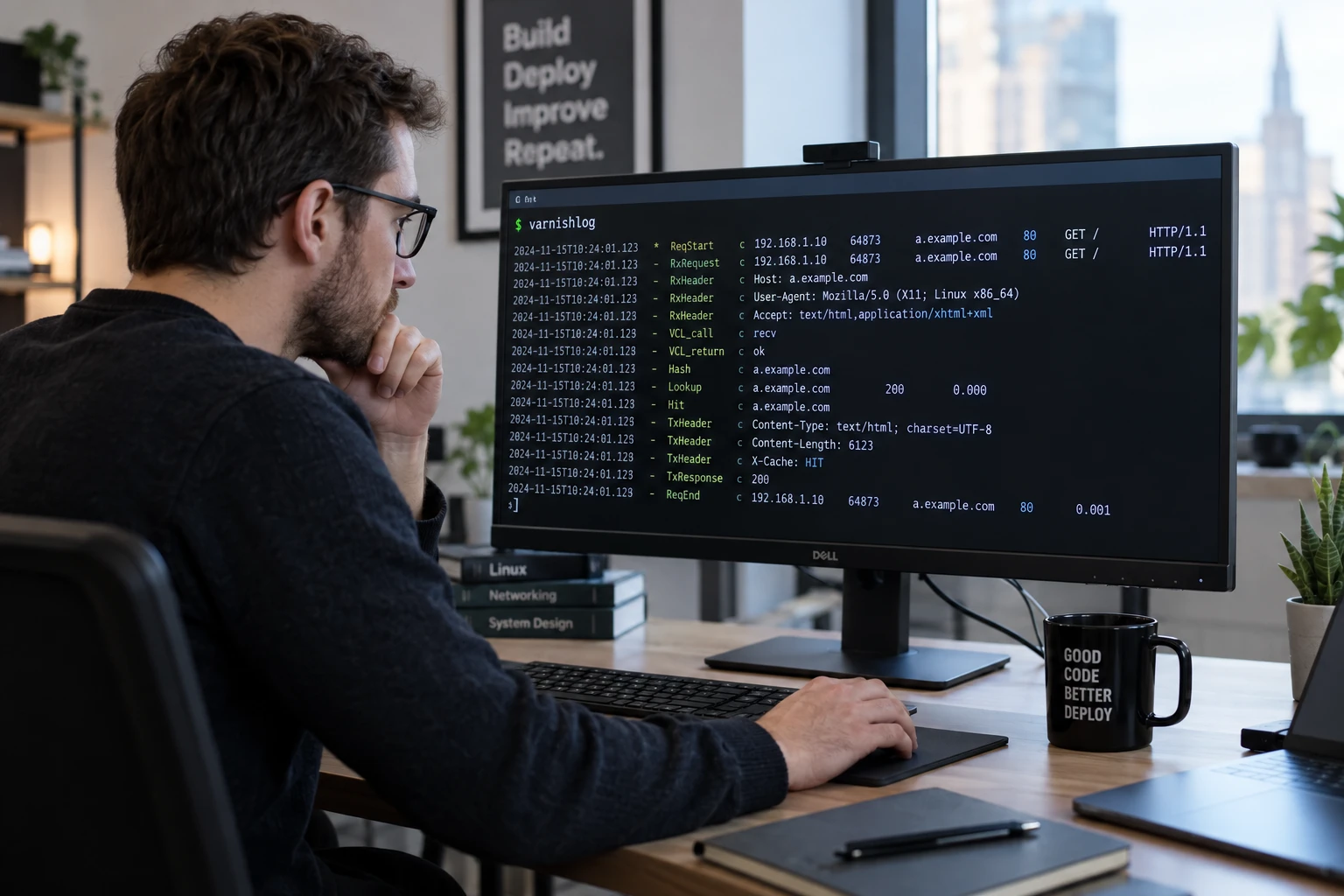
La commande varnishlog, filtrée avec RespStatus, permet de voir en temps réel quelles requêtes reçoivent un 503 et à quel moment exact. C’est la première chose à lancer dès que l’incident se produit.
Testez ensuite l’accès direct au backend en contournant Varnish, généralement via un appel sur le port interne du serveur d’application. Si le backend répond correctement en direct, le problème est dans la configuration Varnish, pas dans votre application.
Surveillez enfin les ressources serveur, CPU, RAM et I/O disque, au moment précis de l’incident. Un pic de charge visible sur ces métriques confirme une surcharge plutôt qu’un souci de configuration.
Corriger la configuration Varnish
Quand j’étais en train de scaler la boîte, on a mis des semaines à comprendre que nos timeouts par défaut étaient trop agressifs pour notre trafic. Trois valeurs méritent votre attention.
- connect_timeout à 15 secondes, un réglage éprouvé par la communauté Varnish pour laisser le temps à la connexion de s’établir.
- first_byte_timeout à 90 secondes, utile quand le backend met du temps à générer sa réponse.
- between_bytes_timeout à 120 secondes, pour les flux de données volumineux comme les exports ou les catalogues produits lourds.
Un autre point technique moins connu : Varnish limite par défaut la taille des en-têtes de réponse à 8192 octets via le paramètre http_resp_hdr_len. Pour une boutique avec un catalogue important, une catégorie de 3 000 produits peut dépasser ce seuil et déclencher le 503.
La règle de dimensionnement est simple : multipliez le nombre de produits de votre plus grande catégorie par 21 caractères par tag. Pour un gros catalogue, portez http_resp_hdr_len à 65536 octets et vérifiez que votre fichier default.vcl pointe bien vers le bon health check backend.
Cas spécifiques selon la plateforme
Ce que personne ne dit (et qui change tout), c’est que le même message d’erreur cache des causes très différentes selon le CMS utilisé.
Sur WordPress et WooCommerce, les coupables habituels sont les plugins de cache mal configurés qui entrent en conflit avec Varnish, ou des tâches WP-CRON trop gourmandes qui saturent le backend. Désactiver temporairement le cache applicatif permet souvent d’isoler le problème.
Sur Magento, la réindexation complète du catalogue est une cause classique, tout comme certaines extensions tierces mal optimisées. La configuration Apache ou Nginx en amont mérite aussi un contrôle, notamment le nombre de workers disponibles.
Pour visualiser une résolution concrète sur Magento, cette vidéo de Roel Van de Paar détaille trois solutions pratiques face à ce message précis.
Pour une boutique en ligne, l’impact dépasse largement la gêne technique. Une étude citée par ABC Digital Marketing évalue à -25 % la baisse des ventes horaires pendant un épisode de 503, et le Ponemon Institute chiffre le coût moyen d’une interruption non planifiée à 9 000 dollars par minute. À titre indicatif, le temps de réponse moyen constaté est de 1,2 seconde sur WooCommerce, 0,8 seconde sur Shopify et 1,5 seconde sur Magento — des écarts qui influent directement sur la fréquence de ce type d’incident.
Prévenir la réapparition de l’erreur
On va pas se mentir : la meilleure gestion de crise, c’est celle qu’on n’a pas à vivre. Un e-commerçant subit en moyenne 14 incidents de downtime par an selon le Ponemon Institute, et chaque seconde de délai supplémentaire fait grimper le taux de rebond de 58 %.
Mettez en place un monitoring proactif avec un outil comme UptimeRobot ou Pingdom, configuré pour alerter dès les premiers signes de ralentissement, pas seulement quand le site est totalement hors ligne.
Dimensionnez correctement vos ressources serveur et le nombre de workers PHP-FPM en fonction de votre trafic réel, pas de moyennes génériques trouvées en ligne. Auditez régulièrement vos logs et la liste de vos plugins ou extensions installés : chaque ajout est un point de défaillance potentiel supplémentaire.
Le bon sens entrepreneurial, c’est souvent aller à contre-courant : plutôt que d’attendre le prochain error 503 backend fetch failed pour agir, mieux vaut consacrer une heure par trimestre à revérifier sa configuration Varnish.