

Temps de lecture estimé : 11 minutes
Points clés à retenir
- Sur Windows avec pavé numérique : Alt + 0201 produit É instantanément.
- Sur macOS : Option+E puis Maj+E via la dead key native.
- En HTML : É ou É — ou directement É si le fichier est en UTF-8.
- Affichage É = UTF-8 lu en Latin-1 : corriger le charset suffit.
- Un snippet /EE → É supprime le problème une fois pour toutes.
Pourquoi on ne tape pas toujours « É » facilement
Faire un É majuscule devrait prendre une seconde. En pratique, ça coince — et la cause est presque toujours l’une de trois choses : un encodage mal configuré, une disposition clavier non adaptée, ou un outil qui remplace le caractère silencieusement.
Caractère précomposé ou combinaison Unicode
« É » existe sous deux formes en Unicode. La première : le caractère précomposé U+00C9, une lettre unique qui stocke la majuscule et l’accent aigu en un seul point de code. La seconde : une combinaison de « E » (U+0045) suivi d’un accent combinant (U+0301), ce qui donne visuellement le même résultat mais produit deux caractères distincts en mémoire.
En pratique, voilà ce que j’ai constaté : la grande majorité des problèmes de tri alphabétique ou de comparaison de chaînes viennent de cette ambiguïté. Les systèmes modernes gèrent les deux formes, mais certains CMS mal configurés trébuchent sur la forme combinée. Utilisez toujours la forme précomposée.
Problèmes courants : encodage, police, remplacement automatique
Trois causes reviennent systématiquement : un encodage de fichier qui n’est pas UTF-8, une police web qui n’inclut pas le glyphe accentué, et la correction automatique de Word ou Google Docs qui transforme « É » en « E » non accentué.
La correction automatique est la plus traître. Sur Windows AZERTY, si vous tapez MAJ + É, certaines configurations remplacent le résultat par un « E » majuscule brut. Vérifiez vos paramètres de correction avant de chercher ailleurs.
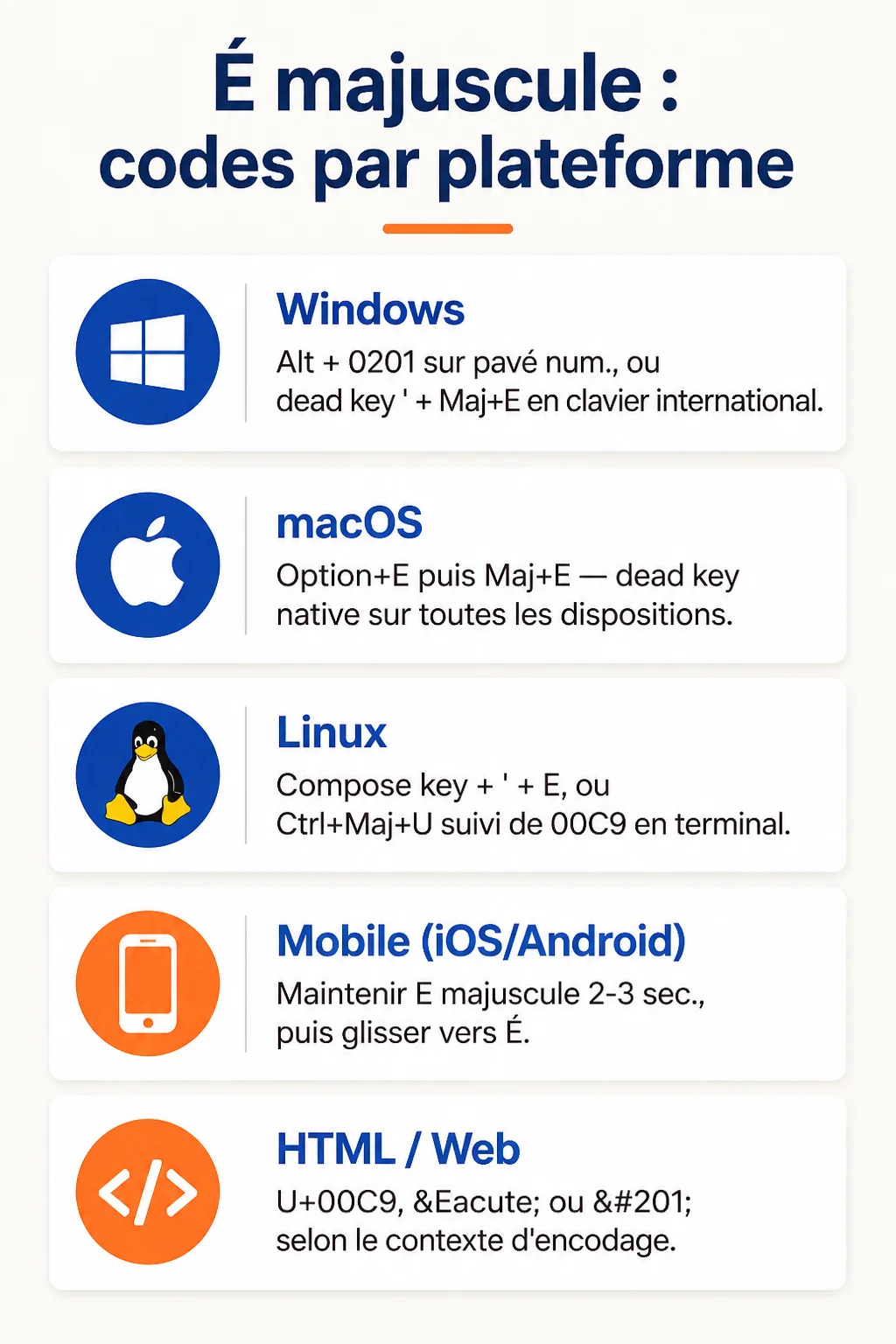
Méthodes rapides par système d’exploitation
Chaque OS a sa propre logique. Voici le chemin le plus court sur chaque plateforme, sans détour.
Pour visualiser les méthodes sur Windows, cette vidéo de Numerama détaille les raccourcis accents en deux minutes trente.
Windows : code Alt et raccourcis clavier
Méthode directe : Alt + 0201 sur le pavé numérique (Verr Num activé). Maintenez Alt, saisissez 0201 sur le pavé, relâchez. Ce code correspond à la table Code Page 1252 et fonctionne dans quasiment toutes les applications Windows.
Sans pavé numérique — sur un laptop. Deux options : activer le clavier international Windows (Paramètres > Heure et langue > Langue > Options > Ajouter un clavier) pour accéder aux dead keys, ou ouvrir la table des caractères (Démarrer > chercher « Table des caractères ») et copier « É » directement.
macOS : combinaison Option et visionneuse de caractères
Sur macOS, la séquence est : Option + E (ce qui affiche un accent aigu flottant), puis Maj + E. Le résultat : « É ». Cette méthode des dead keys fonctionne sur toutes les dispositions clavier macOS, y compris les claviers AZERTY français.
Alternative plus rapide pour une insertion ponctuelle : Ctrl + Cmd + Espace ouvre la visionneuse de caractères. Tapez « É » dans la recherche, double-cliquez, c’est inséré.
Linux : Compose key et raccourcis X11
Sur la plupart des distributions avec environnement graphique, configurez d’abord la Compose key (souvent la touche Win ou Scroll Lock) dans les paramètres clavier. Ensuite : Compose + ‘ (apostrophe) + E majuscule. En terminal, Ctrl + Maj + U suivi de 00C9 puis Entrée insère directement le caractère dans les applications GTK.
iOS / Android : pression longue sur la lettre
Sur mobile, maintenez appuyée la touche E majuscule (après avoir activé le MAJ). Un sélecteur de variantes accentuées apparaît en deux à trois secondes. Faites glisser vers « É ». Aucune configuration requise sur les claviers natifs iOS et Android.
Solutions pour claviers physiques (AZERTY, QWERTY, international)
AZERTY (France) : touches directes
Sur un clavier AZERTY standard, MAJ + É (la touche avec le chiffre 2 en rangée du haut) produit É directement. Si ce n’est pas le cas, votre disposition est peut-être réglée en AZERTY Belgique ou Windows non-français. Vérifiez l’indicateur de langue dans la barre des tâches (FR vs BE).
QWERTY (US/UK) : dead keys et codes Alt
Sur un clavier QWERTY américain, la disposition standard ne propose pas d’accents directs. Deux chemins : passer la disposition en « US International » (qui active les dead keys — ‘ puis Maj+E donne É), ou recourir au code Alt + 0201 sur pavé numérique.
Claviers portables sans pavé numérique
On va pas se mentir : c’est là que la plupart des gens bloquent. Sur un laptop sans pavé numérique, le code Alt+0201 ne marche pas nativement. Solution : activer le pavé numérique émulé (touche Fn + Verr Num sur certains modèles), installer un layout International qui active les dead keys, ou utiliser un snippet de remplacement de texte (voir la section Automatiser).
Pour la rédaction web et le code (HTML, Markdown, Unicode)
Entités HTML : É ; et É ;
En HTML, deux formes sont acceptées et standardisées à 100 % par les spécifications W3C : l’entité nommée É et l’entité numérique décimale É (ou hexadécimale É). Les trois produisent « É » dans le navigateur.
Bonne pratique : si votre fichier est encodé en UTF-8 — ce qui devrait être le cas en 2024 — écrivez directement « É » dans votre HTML. Les entités restent utiles dans les contextes d’encodage incertain, notamment dans les templates d’emailing.
Unicode U+00C9 : insérer et vérifier
Le point de code U+00C9 est la référence universelle pour « É ». En Python : chr(0xC9) retourne « É ». En JavaScript : '\u00C9'. En CSS content : '\00C9'. Pour vérifier qu’un fichier contient bien le caractère précomposé plutôt que la forme combinée, lancez :
python3 -c "import unicodedata; print(unicodedata.name('É'))"
La commande retourne LATIN CAPITAL LETTER E WITH ACUTE si c’est bien le point de code unique. Tout autre résultat signale une forme décomposée ou un problème d’encodage.
Copier-coller et outils en ligne
Copier-coller rapide. Caractère précomposé prêt à l’emploi : É — sélectionnez-le, copiez, collez là où vous en avez besoin.
Pour les situations sans autre recours, des outils comme compart.com ou unicode-table.com permettent de chercher « É » et de le copier en un clic, avec l’ensemble des codes associés affichés sur la même page.
Astuces dans les logiciels courants
Microsoft Word : raccourcis et corrections personnalisées
Dans Word, Insertion > Symbole > Autres symboles, filtrez par Latin étendu, cliquez sur « É », Insérer. C’est fonctionnel mais lent pour un usage régulier.
La méthode productive : créer un raccourci clavier personnalisé. Dans la fenêtre Symbole, cliquez sur « Touche de raccourci » et assignez par exemple Alt+Maj+E. Cette configuration persiste dans Normal.dotm. Word propose aussi les corrections automatiques : Fichier > Options > Vérification > Corrections automatiques lors de la frappe, associez le déclencheur /eacute au caractère « É ».
Google Docs : insertion et modules complémentaires
Google Docs : Insertion > Caractères spéciaux, puis cherchez « E with acute ». Le module complémentaire Character Map ou la simple copie depuis un document de référence constituent les solutions les plus rapides au quotidien. Sur Chrome OS, les raccourcis OS natifs fonctionnent directement sans configuration supplémentaire.
CMS et éditeurs de code : encodage et snippets
Quand j’étais en train de scaler la boîte, on livrait des formations en HTML et le nombre de fois où un « É » arrivait corrompu dans notre CMS était frappant. La cause quasi-systématique : l’éditeur configuré en Latin-1 au lieu d’UTF-8.
Dans VS Code, vérifiez l’encodage en bas à droite de la fenêtre. Cliquez dessus, sélectionnez « Enregistrer avec l’encodage » > UTF-8. Dans WordPress, l’éditeur Gutenberg gère UTF-8 nativement — le risque vient des imports CSV ou des plugins anciens qui cassent l’encodage à l’entrée.
Automatiser et corriger les problèmes récurrents
Créer un raccourci texte ou snippet
La solution la plus efficace pour les rédacteurs qui tapent « É » des dizaines de fois par jour : un snippet. Sur macOS, Paramètres > Clavier > Substitutions de texte : ajoutez /EE → É. Sur Windows, PowerToys (gratuit, Microsoft) propose un module de substitution de texte intégré.
Des outils comme Espanso (open source, multiplateforme) ou Keyboard Maestro sur Mac permettent des substitutions plus avancées avec contexte d’application. Pour n’activer la substitution que dans Word, par exemple.
Scripts AutoHotkey (Windows) et Automator (macOS)
Pour Windows, un script AutoHotkey minimaliste en une ligne : ::/EE::É. Sauvegardez en .ahk, lancez au démarrage via le dossier Startup, et /EE devient « É » partout. Sur macOS, une règle Keyboard Maestro ou un service Automator fait le même travail en trois clics sans ligne de code.
Vérifier et fixer l’encodage d’un fichier
Une seule ligne de commande suffit pour convertir un fichier en UTF-8 :
iconv -f latin1 -t utf-8 fichier_entree.txt > fichier_sortie.txt
Pour détecter l’encodage actuel avant de convertir : file -i mon_fichier.html sous Linux/macOS retourne charset=iso-8859-1 si c’est du Latin-1. Ce genre d’outil m’a sauvé plus d’une migration de base de données.
Erreurs fréquentes et comment les résoudre
Le caractère s’affiche comme « É » ou « » : cause et correction
Vous voyez É à la place de « É » ? C’est la signature d’un fichier UTF-8 lu en Latin-1. Le caractère U+00C9 est encodé en UTF-8 sur deux octets (0xC3 0x89), et quand un lecteur Latin-1 les interprète, il voit « à » (0xC3) suivi de « ‰ » (0x89). Ce phénomène s’appelle le mojibake — terme technique pour la corruption d’encodage entre systèmes incompatibles.
Correction : forcez le bon encodage côté serveur avec l’en-tête HTTP Content-Type: text/html; charset=utf-8, ou reconvertissez le fichier avec iconv. D’après mon expérience sur des migrations de contenus, environ 1 fichier sur 20 présente ce type de problème lors d’échanges entre systèmes hétérogènes.
Transferts entre systèmes et mails : éviter la corruption
Les emails HTML sont particulièrement sensibles. Un client mail qui ré-encode le corps du message en Latin-1 transforme vos « É » en bouillie. Règle simple : spécifiez toujours charset=utf-8 dans le header de votre email HTML. Si vous n’avez pas la maîtrise de l’encodage de bout en bout, préférez les entités HTML (É) aux caractères directs dans vos templates d’emailing.
Tableau récapitulatif et références
Cheatsheet multi-plateforme
| Contexte | Méthode principale | Code / Commande | Alternative |
|---|---|---|---|
| Windows (pavé num.) | Code Alt | Alt + 0201 | Table des caractères |
| Windows (laptop) | Clavier international | Dead key ‘ + Maj+E | Copier-coller |
| macOS | Dead key Option | Option+E, puis Maj+E | Ctrl+Cmd+Espace |
| Linux | Compose key | Compose + ‘ + E | Ctrl+Maj+U, 00C9 |
| iOS / Android | Pression longue | Maintenir E maj. 2-3 sec. | Coller depuis presse-papiers |
| HTML | Entité nommée | É ; | É ; ou É ; |
| Unicode | Point de code | U+00C9 | 0xC9 (hex) / 201 (décimal) |
| Terminal (conversion) | iconv | iconv -f latin1 -t utf-8 | file -i (détection) |
Outils en ligne pratiques
Pour un usage ponctuel : compart.com (fiche complète U+00C9 avec tous les codes et propriétés Unicode) et unicode-table.com (recherche rapide avec copie en un clic). Pour la conversion de fichiers en masse, iconv est disponible sur macOS et Linux sans installation. Sous Windows, PowerShell propose Get-Content -Encoding et Out-File -Encoding UTF8 pour les mêmes opérations.
J’ai testé, j’ai raté, voilà ce qui fonctionne vraiment : imposer UTF-8 sans BOM comme encodage unique dans tous vos éditeurs supprime 90 % des problèmes de caractères corrompus avant même qu’ils apparaissent. Une configuration une fois, zéro problème ensuite.
Questions fréquentes
Comment taper un É sur PC (Windows) sans pavé numérique ?
Installez la disposition clavier « Français (AZERTY) » dans les paramètres Windows. Sur AZERTY, la touche MAJ + 2 (là où se trouve le é) produit É directement. Sur une disposition QWERTY, passez en « US International » puis utilisez la séquence dead key ‘ + Maj+E. Autre option sans configuration : ouvrez la table des caractères Windows, copiez « É » une fois, et gardez-le dans votre presse-papiers.
Quelle est la différence entre É et É (décomposé) ?
Visuellement identiques, ces deux formes sont distinctes en mémoire. Le É précomposé (U+00C9) est un caractère unique. La forme décomposée combine E (U+0045) et un accent combinant (U+0301). Cette différence affecte la longueur de chaîne, les comparaisons textuelles et parfois le tri alphabétique dans certaines bases de données. En pratique, utilisez toujours la forme précomposée U+00C9.
Pourquoi mon É s’affiche comme É sur mon site ?
C’est un problème d’encodage : votre page envoie du UTF-8 mais le navigateur ou le serveur l’interprète en Latin-1. Ajoutez <meta charset="UTF-8"> dans le <head> de votre page HTML et vérifiez que votre serveur envoie bien l’en-tête Content-Type: text/html; charset=utf-8. Si le problème vient d’un import de données, reconvertissez avec la commande iconv -f latin1 -t utf-8.