Temps de lecture estimé : 8 minutes
Points clés à retenir
- Windows bloque le formatage FAT32 au-delà de 32 Go, pas le système de fichiers lui-même
- FAT32 impose un plafond strict de 4 Go par fichier et 2 To par partition
- Au-delà de 32 Go, utiliser l’invite de commandes ou un utilitaire comme FAT32 Format
- FAT32 reste indispensable pour les clés bootables et les vieux appareils (consoles, autoradios)
- Sauvegarder ses données avant tout formatage, car l’opération efface tout le support
Qu’est-ce que le format FAT32
Le format FAT32 est un système de fichiers conçu par Microsoft dans les années 1990 pour succéder au FAT16, à l’époque où les disques durs commençaient à dépasser les 500 Mo. Son nom vient de « File Allocation Table » : une table qui recense l’emplacement de chaque fragment de fichier sur le disque.
Concrètement, FAT32 découpe le support en petits blocs appelés clusters, et une table centrale garde la trace de qui va où. C’est un système simple, robuste, sans fioritures. Pas de journalisation avancée, pas de permissions complexes : juste l’essentiel pour lire et écrire des données.
Microsoft l’a pensé pour les disques durs de l’époque, mais son adoption a largement dépassé son objectif initial. On le retrouve aujourd’hui sur les clés USB, les cartes SD et une bonne partie des appareils électroniques grand public, précisément parce que sa simplicité en fait un format que quasiment tout matériel sait lire, des consoles de jeu aux autoradios.
Les limites techniques du FAT32
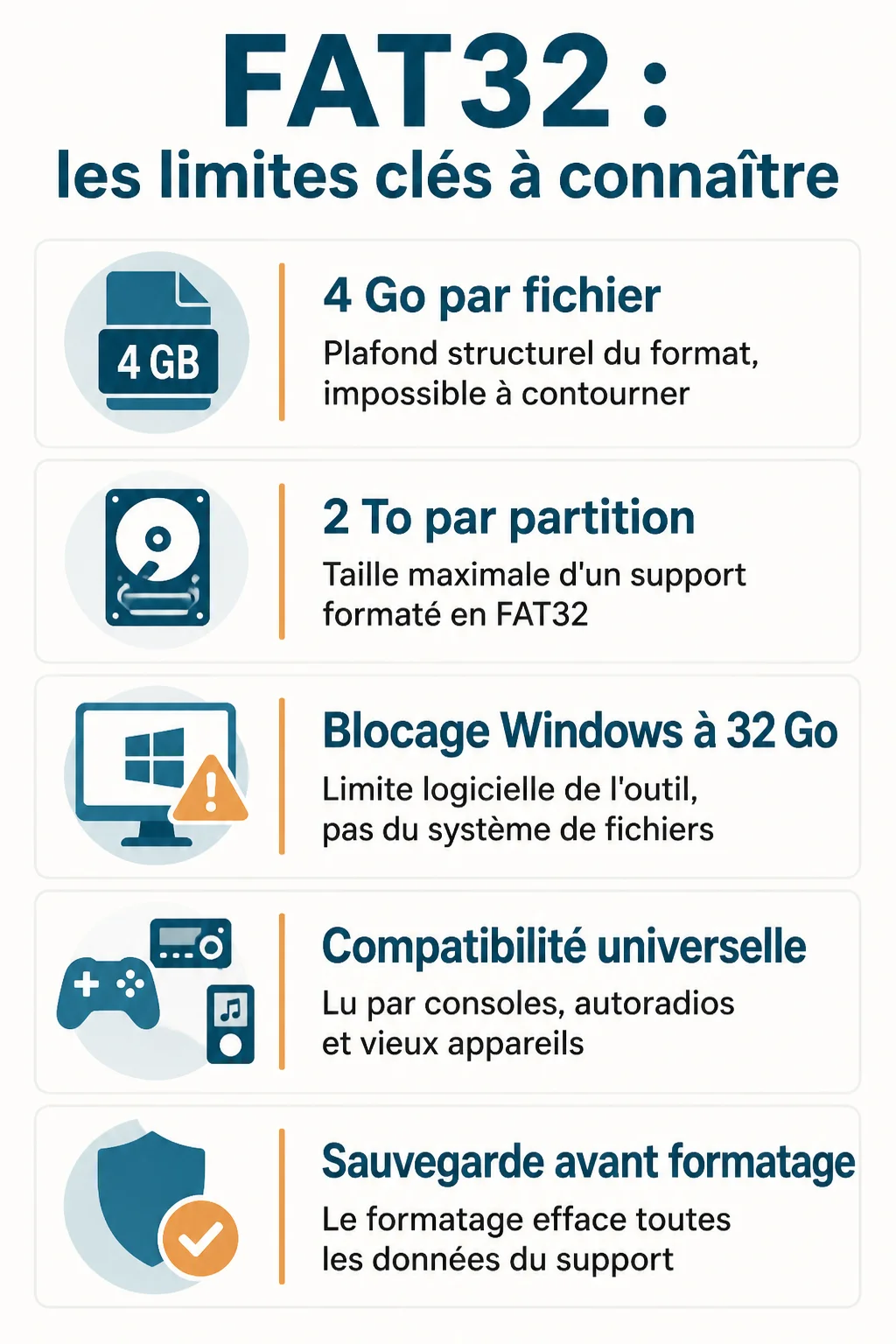
Dans mon expérience, c’est le point qui piège le plus d’utilisateurs : FAT32 n’est pas extensible à l’infini. Le format impose un plafond de 4 Go par fichier unique, selon les données recensées par bemsp.fr en 2025. Un film en haute définition, une sauvegarde de jeu vidéo un peu lourde ou une archive volumineuse butent directement dessus.
Ce n’est pas un bug ni une limite logicielle contournable : c’est la structure même du format qui l’impose, via la façon dont elle adresse la taille des fichiers. Copier un fichier de 4,5 Go sur une clé FAT32 déclenche systématiquement une erreur, quel que soit l’espace disponible sur le support.
La partition elle-même a aussi un plafond : 2 To maximum, toujours selon bemsp.fr. On va pas se mentir, cette limite ne gêne presque plus personne aujourd’hui vu la taille moyenne des clés USB et cartes SD vendues dans le commerce.
Pourquoi Windows bloque le formatage au-delà de 32 Go
Ce que personne ne dit (et qui change tout), c’est qu’il existe deux limites bien distinctes. La limite théorique du système de fichiers FAT32 est nettement supérieure à 32 Go. Celle que rencontre l’utilisateur lambda dans l’explorateur Windows est une restriction volontaire de Microsoft, imposée depuis Windows 2000, pour pousser les gens vers NTFS sur les gros volumes. Confondre les deux fait perdre un temps fou à chercher une solution qui n’existe pas où on la cherche.
Formater en FAT32 sous Windows
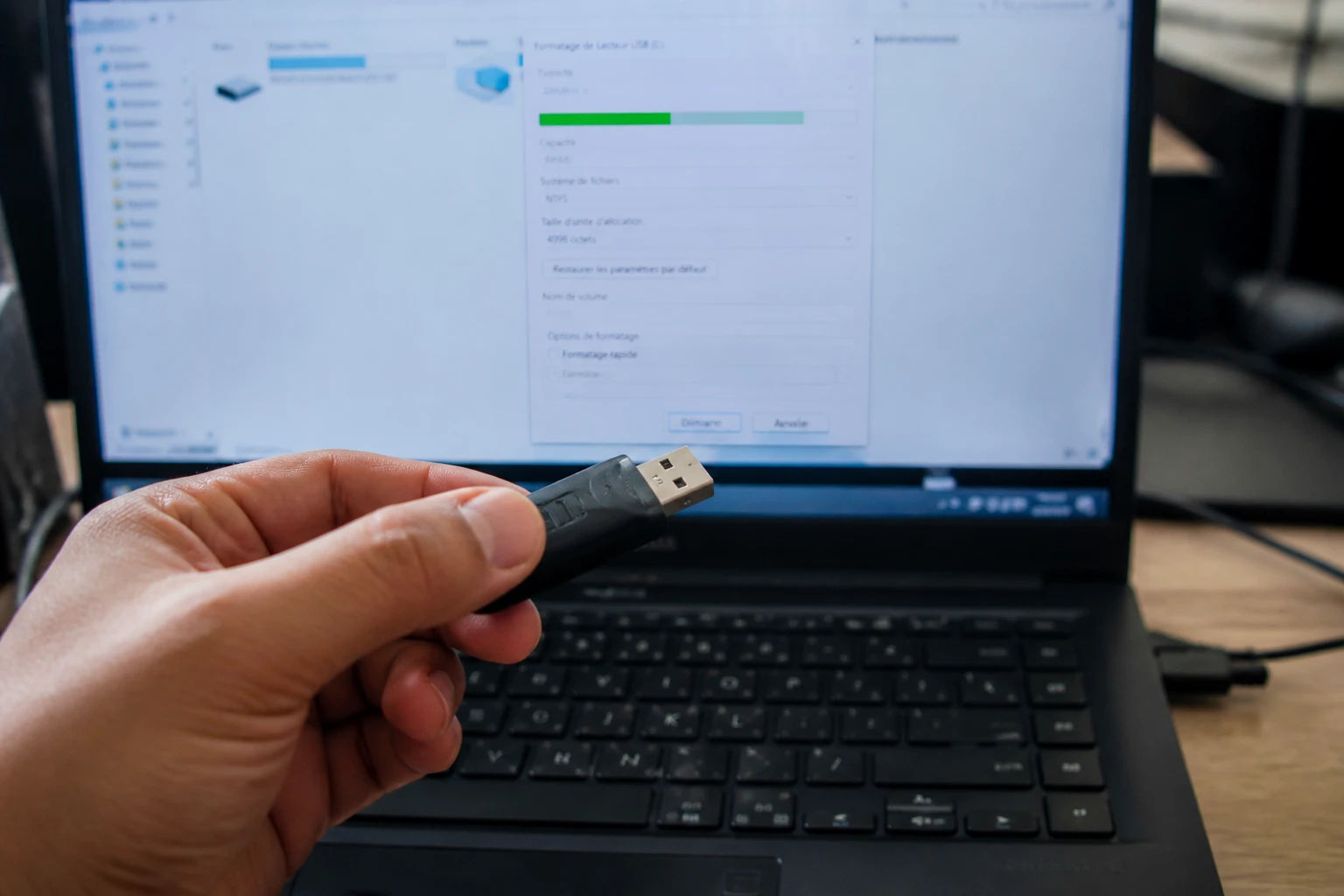
Pour une clé ou une carte de moins de 32 Go, l’explorateur Windows suffit largement. Clic droit sur le lecteur, « Formater », on sélectionne FAT32 dans le menu déroulant, et c’est réglé en quelques secondes.
Au-delà de 32 Go, l’explorateur ne propose même plus l’option FAT32 dans la liste. Il faut alors passer par l’invite de commandes, qui elle n’est pas soumise à cette restriction artificielle.
La méthode par ligne de commande
J’ai testé, j’ai raté, voilà ce qui fonctionne vraiment : ouvrir l’invite de commandes en administrateur, puis taper format X: /FS:FAT32 en remplaçant X par la lettre du lecteur concerné. Cette méthode fonctionne aussi bien sur Windows 10 que sur Windows 11, l’interface a changé mais le moteur de formatage reste identique.
Sur une clé de grande capacité, l’opération peut prendre plusieurs minutes. Patience : interrompre un formatage en cours corrompt souvent le support.
Quand Windows refuse malgré tout
Sur certains supports de très grande taille, même la ligne de commande peut échouer ou se montrer capricieuse. C’est là qu’interviennent des utilitaires dédiés comme FAT32 Format ou GUIFormat, détaillés plus loin.
Formater en FAT32 sur Mac
Sous macOS, tout se joue dans l’Utilitaire de disque, accessible depuis Launchpad ou le Finder. On sélectionne le support, on clique sur « Effacer », et on choisit « MS-DOS (FAT) » dans le menu de format : c’est l’appellation macOS pour FAT32.
Le schéma de partition compte tout autant que le format lui-même. Pour un usage compatible avec les PC Windows et la majorité des appareils tiers, il faut choisir MBR (Master Boot Record) plutôt que GUID, réservé aux disques de démarrage Mac récents.
Sur les supports de plus de 32 Go, macOS refuse parfois FAT32 et impose exFAT à la place. Dans ce cas, il faut redescendre sous la barre des 32 Go ou passer par un utilitaire tiers pour forcer le format.
Les logiciels pour formater en FAT32 au-delà de 32 Go
Quand Windows et macOS bloquent, deux utilitaires reviennent systématiquement dans les recommandations, et ce sont deux applications bien distinctes, pas deux versions du même programme.
Pour visualiser une méthode alternative qui contourne le refus de Windows, cette vidéo de Clank&Geek détaille la procédure pas à pas sur une clé de grande capacité.
FAT32 Format
FAT32 Format est un utilitaire léger, sans installation, qui contourne directement la limite des 32 Go imposée par Windows. Son interface est minimaliste : on sélectionne le lecteur, la taille de cluster, et on lance.
GUI FAT32 Format
GUI FAT32 Format reprend le même principe mais avec une interface graphique plus détaillée et davantage d’options de configuration. C’est une alternative distincte, pas une simple mise à jour visuelle du premier outil, contrairement à ce que beaucoup imaginent.
Précautions avant de télécharger
Le bon sens entrepreneurial, c’est souvent aller à contre-courant : ici, ça veut dire ne pas télécharger le premier lien venu. Ces utilitaires sont anciens et peu maintenus, donc mieux vaut les récupérer sur des sites reconnus et vérifier la signature de l’exécutable avant de l’exécuter sur une machine professionnelle.
FAT32 face à exFAT et NTFS
Le vrai sujet, c’est pas la technique, c’est l’usage réel du support. Et là, les sources divergent franchement : Corsair, dans son guide de 2025, recommande exFAT pour la plupart des usages multi-ordinateurs, tandis que bemsp.fr présente FAT32 comme le format le plus universel. Les deux ont raison, chacun sur son terrain.
L’universalité de FAT32 concerne surtout les appareils anciens ou spécialisés : consoles de jeu, autoradios, téléviseurs, systèmes embarqués. exFAT, plus récent, gagne largement la partie dès qu’on manipule des fichiers volumineux entre ordinateurs récents, puisqu’il n’a pas la limite des 4 Go.
| Usage | Format recommandé | Pourquoi |
|---|---|---|
| Console de jeu (PS4/PS5, Xbox) | FAT32 | Compatibilité matérielle imposée |
| Autoradio, TV, ancien lecteur multimédia | FAT32 | Seul format reconnu par ces appareils |
| Transfert de gros fichiers (vidéo, backup) | exFAT | Pas de limite de 4 Go par fichier |
| Disque interne dédié à Windows | NTFS | Permissions, journalisation, performances |
| Clé USB bootable Windows/Linux | FAT32 | Compatible BIOS et UEFI ancien |
Pourquoi certaines clés bootables exigent FAT32
Quand j’étais en train de scaler la boîte, on installait régulièrement des postes à partir de clés USB bootables, et cette contrainte revenait sans cesse. Les anciens BIOS et une partie des UEFI ne savent lire que le format FAT32 pour démarrer un système à partir d’une clé, contrairement à NTFS ou exFAT.
C’est précisément pour cette raison que l’outil officiel de création d’une clé d’installation Windows formate en FAT32 par défaut, malgré l’ironie évidente : le fichier ISO de Windows 11 dépasse fréquemment les 4 Go, la limite même du format.
Contourner la limite de 4 Go sur une clé bootable
La solution consiste à scinder le fichier install.wim en plusieurs morceaux, ce que fait automatiquement l’outil de création de support Windows de Microsoft. Une alternative consiste à formater la clé en NTFS et à configurer le BIOS/UEFI en mode compatible, mais cette option reste moins fiable selon le matériel utilisé.
Erreurs courantes et solutions lors du formatage
Le message « Le volume est trop grand pour FAT32 » apparaît dès que Windows détecte un support de plus de 32 Go dans l’explorateur. Ce n’est pas une panne : c’est la restriction volontaire évoquée plus haut. La solution passe par l’invite de commandes ou un utilitaire tiers, pas par un redémarrage ou une réparation du disque.
L’erreur « Le fichier est trop volumineux pour la destination » signale qu’on tente de copier un fichier de plus de 4 Go sur un support FAT32. Aucun contournement logiciel ne fonctionne ici : il faut soit compresser le fichier, soit le scinder, soit reformater le support en exFAT ou NTFS.
Ce que personne ne dit (et qui change tout) : le formatage efface systématiquement l’intégralité des données du support, quel que soit l’outil employé. Sauvegarder ses fichiers avant toute opération n’est pas une option, c’est un réflexe à avoir à chaque fois, même sur une clé qu’on croit vide.