
Temps de lecture estimé : 10 minutes
Points clés à retenir
- Sur Mac : Option (⌥) + touche tiret = tiret du 6 (–)
- Shift + Option + tiret produit le tiret cadratin (—), pas le tiret du 6
- Le visualiseur de clavier macOS localise tout caractère en 5 secondes
- Créez une substitution texte dans Préférences Clavier pour automatiser la saisie
- Tiret du 6 = intervalles et incises ; trait d’union = mots composés uniquement
Comprendre le tiret du 6 sur Mac
Le tiret du 6 est un signe typographique précis, souvent confondu avec ses voisins. Sur un clavier AZERTY, la touche 6 porte ce tiret — d’où son nom. Il s’agit du tiret demi-cadratin (–), un caractère intermédiaire entre le trait d’union (-) et le tiret cadratin (—).
En pratique, voilà ce que j’ai constaté : la majorité des gens utilisent le trait d’union pour tout, sans savoir qu’il existe trois niveaux de tirets avec des usages bien distincts. Ce n’est pas du détail de typographe pointilleux — c’est ce qui fait la différence entre un document professionnel et un texte mal torché.
Trait d’union, tiret du 6, tiret cadratin : trois caractères différents
Le trait d’union (-) est le plus court. Il soude les mots composés (sous-marin, arc-en-ciel) et marque les coupures en fin de ligne. C’est la touche directe sans modificateur.
Le tiret du 6 (–) est plus long. Il sert à encadrer les incises, noter les plages horaires ou de dates (14h30–16h00, 10–14 juillet), et introduire les éléments de listes dans les textes littéraires ou administratifs. Six usages principaux : date, intervalle, parenthèse, apposition, interruption, précision typographique.
Le tiret cadratin (—) est le plus long des trois. Réservé aux dialogues et aux incises longues dans la fiction. Sur Mac, il nécessite sa propre combinaison.
Pourquoi ce tiret est difficile à saisir sur Mac
Sur PC Windows avec un clavier AZERTY, la touche 6 donne directement le tiret en appuyant dessus sans majuscule. Sur Mac, la logique est différente : le système utilise des modificateurs (Option, Shift) pour accéder aux caractères étendus. Résultat : le même caractère ne se saisit pas de la même façon selon l’OS, et les habitués de Windows se retrouvent perdus en passant à macOS.
On va pas se mentir : même les utilisateurs Mac aguerris cherchent parfois ce raccourci parce qu’ils ne l’utilisent pas assez souvent pour le mémoriser.
Le raccourci clavier sur Mac
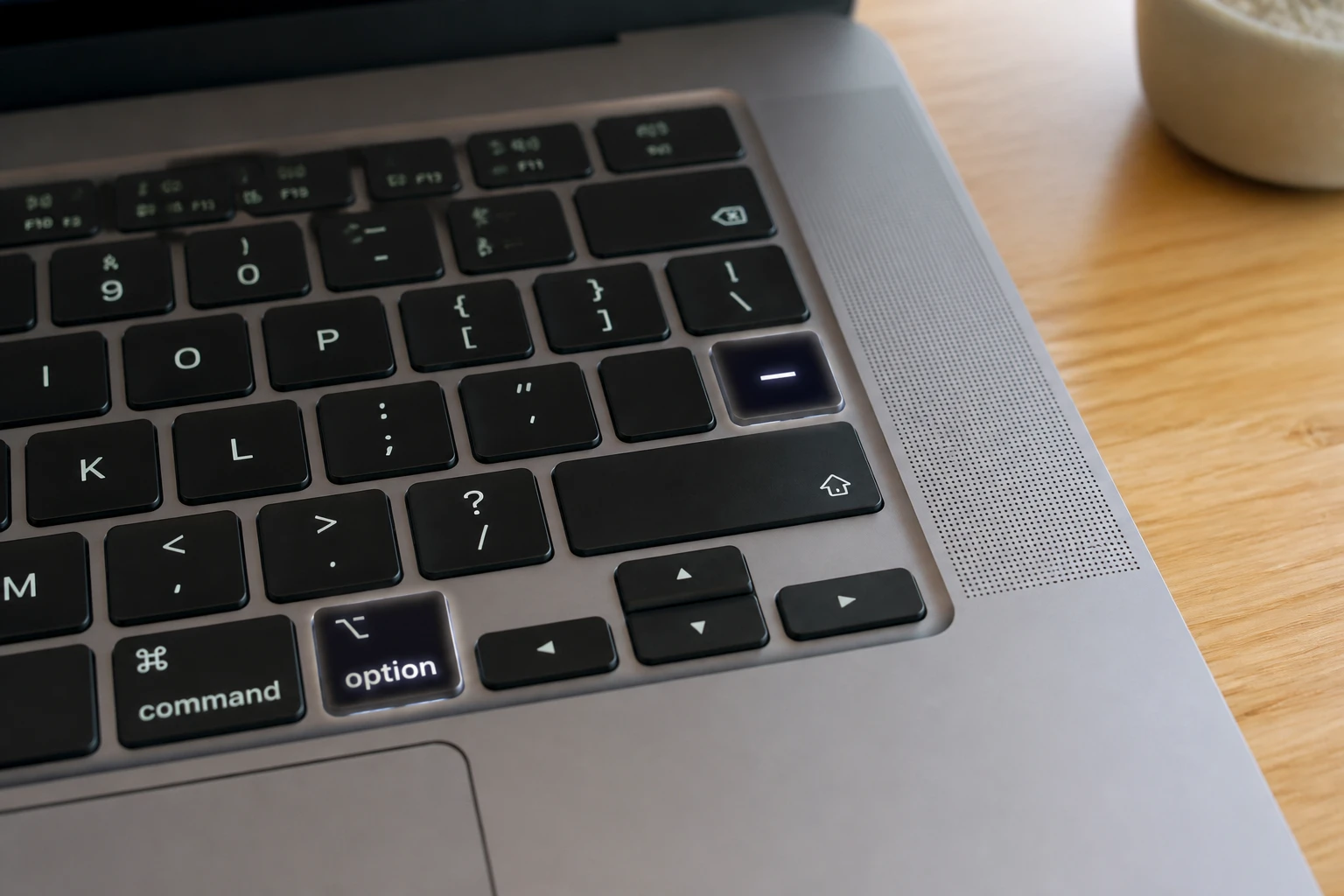
Sur Mac, le raccourci pour le tiret du 6 est Option + tiret (la touche trait d’union, en bas à droite du pavé alphanumérique, entre le zéro et le signe égal). Ce raccourci produit le caractère – (demi-cadratin).
Audrey Couleau – Formations Apple explique en détail comment naviguer entre les différents caractères spéciaux du clavier Mac, dont les tirets.
Raccourci à retenir : Option (⌥) + tiret (-) → tiret du 6 (–). Deux touches, c’est tout.
Clavier français AZERTY vs clavier américain QWERTY
La disposition du clavier change la position des touches, pas le raccourci lui-même. Sur un AZERTY français, la touche tiret se trouve à droite du zéro, en bas de la rangée des chiffres. Sur un QWERTY américain, elle est au même endroit visuellement.
La combinaison Option + tiret fonctionne dans les deux cas. Ce qui change, c’est la localisation physique de la touche tiret selon la disposition choisie dans les préférences macOS.
Le cas du tiret cadratin
Pour produire le tiret cadratin (—), le raccourci est Shift + Option + tiret. Si vous obtenez ce caractère au lieu du tiret du 6, vous appuyez sur Shift en trop.
| Caractère | Symbole | Raccourci Mac | Usage principal |
|---|---|---|---|
| Trait d’union | – | Touche directe | Mots composés, coupure |
| Tiret du 6 (demi-cadratin) | – | ⌥ + tiret | Plages, incises, listes |
| Tiret cadratin | — | ⇧ + ⌥ + tiret | Dialogues, incises longues |
Saisir le tiret du 6 selon le clavier
Sur clavier AZERTY (français)
C’est la configuration la plus courante en France. La touche tiret est immédiatement à droite du 0, sur la même rangée. Pour produire le tiret du 6 : maintenez Option (⌥) et appuyez sur cette touche. Le caractère – apparaît.
Sur un MacBook avec Touch Bar, les touches de fonction peuvent masquer certains raccourcis. Le raccourci Option + tiret fonctionne néanmoins sans toucher à la Touch Bar.
Sur clavier QWERTY (américain ou international)
Même logique : Option + tiret. La touche tiret est entre le 0 et le = (equal sign). Si votre Mac est configuré avec un layout QWERTY US dans les Préférences Système → Clavier → Sources d’entrée, le raccourci reste identique.
Variantes selon la configuration macOS
macOS propose une option de substitution automatique des tirets dans les préférences de clavier (Texte → Substitutions). Si cette option est activée, macOS peut remplacer automatiquement deux traits d’union (–) par un tiret cadratin. Pour certains utilisateurs, ça simplifie la saisie. Pour d’autres, ça crée de la confusion. Je recommande de désactiver cette substitution si vous voulez contrôler précisément quel tiret vous tapez.
Alternatives si le raccourci échoue
J’ai testé, j’ai raté, voilà ce qui fonctionne quand le raccourci ne répond pas : trois solutions de secours classées par efficacité.
Le visualiseur de clavier
macOS intègre un visualiseur de clavier accessible depuis la barre des menus. Activez-le dans Préférences Système → Clavier → cochez “Afficher les viewers Clavier et Emoji dans la barre des menus”. Une icône apparaît en haut à droite.
Cliquez dessus → “Afficher le visualiseur de clavier”. Maintenez Option : le visualiseur affiche en temps réel tous les caractères accessibles avec ce modificateur. Vous voyez exactement où se trouve le tiret du 6. Cinq secondes suffisent pour localiser n’importe quel caractère.
Le remplacement automatique de texte
macOS permet de créer des raccourcis texte personnalisés. Allez dans Préférences Système → Clavier → Texte. Ajoutez une ligne : dans “Remplacer”, tapez votre déclencheur (par exemple `–6`) ; dans “Par”, collez le caractère –.
Chaque fois que vous tapez `–6` dans n’importe quelle application, macOS insère automatiquement le tiret du 6. C’est particulièrement utile si vous rédigez souvent des dates ou des plages dans des applications qui ne supportent pas les raccourcis clavier standard.
Copier-coller depuis une source fiable
Solution de dernier recours mais efficace : copiez le caractère – depuis ce texte, depuis un document existant ou depuis un utilitaire de caractères spéciaux. Sur Mac, l’utilitaire “Visualiseur de caractères” (accessible via le même menu que le visualiseur de clavier) permet de rechercher “tiret demi-cadratin” et d’insérer le caractère en double-cliquant.
Pour les utilisateurs de Word sur Mac : Word propose sa propre logique de remplacement automatique. Dans Word, vous pouvez aussi passer par Insertion → Symbole → Caractères spéciaux pour trouver et insérer le tiret demi-cadratin, puis lui assigner un raccourci propre à Word.
Vérifier la bonne insertion du caractère
Insérer un tiret, c’est bien. Vérifier que c’est le bon, c’est mieux. 100 % de cohérence typographique dans un texte professionnel, ça ne s’improvise pas.
Contrôler la police utilisée
Certaines polices ne contiennent pas le tiret demi-cadratin dans leur jeu de caractères. Si votre tiret – s’affiche comme un rectangle vide ou un point d’interrogation, la police ne supporte pas ce caractère. Passez sur une police standard (Times New Roman, Arial, Helvetica, Georgia) pour vérifier.
Tester dans différentes applications
Dans Pages, le raccourci Option + tiret fonctionne nativement. Dans Word pour Mac, idem. Mais attention aux substitutions automatiques de Word qui peuvent interférer. Dans les navigateurs (Safari, Chrome, Firefox), le raccourci fonctionne dans les champs de texte.
Si un caractère bizarre apparaît dans votre navigateur au lieu du tiret, vérifiez l’encodage de la page. En HTML, le tiret demi-cadratin s’écrit `–` ou `–`. C’est utile si vous rédigez directement dans un éditeur de code.
Identifier les erreurs fréquentes
Les erreurs les plus communes : utiliser le trait d’union à la place du tiret du 6 dans les plages de dates, ou confondre tiret demi-cadratin et cadratin. Dans un texte administratif ou éditorial, un œil attentif remarque immédiatement la différence de longueur entre – et -.
Cas d’usage concrets
Quand j’étais en train de scaler la boîte, on produisait des dizaines de documents par semaine : rapports d’activité, comptes-rendus, propositions commerciales. La typographie correcte, ça fait partie du soin apporté au document — et donc de la perception qu’on en a.
Rédiger une date ou une plage horaire
Le tiret du 6 est le caractère standard pour noter les intervalles. Exemples corrects :
- Du 1er au 14 janvier → 1–14 janvier
- Réunion de 10h00 à 11h30 → 10h00–11h30
- Trimestre octobre–décembre 2024
- Pages 45–67 du rapport
Sur 12 mois de production de documents, utiliser systématiquement le bon tiret dans les dates change l’aspect général du texte. Ce n’est pas de la coquetterie, c’est du soin.
Composer un texte administratif ou éditorial
Dans les textes administratifs français, le tiret du 6 sert à introduire les éléments d’une liste à la place des puces, et à encadrer les incises explicatives. Dans un texte éditorial (article, rapport, note de synthèse), il remplace les parenthèses quand on veut une incise plus présente visuellement.
Exemple : “Le contrat – signé en mars dernier – prend effet rétroactivement.” Le tiret du 6 isole l’incise sans la couper du flux de lecture comme le feraient des parenthèses.
Écrire dans un document professionnel
Pour un CV, une proposition commerciale ou un rapport : les intervalles de dates dans un parcours professionnel s’écrivent avec un tiret demi-cadratin. “2018–2024 : Directeur commercial” est typographiquement correct. “2018-2024” avec un trait d’union, c’est acceptable mais moins soigné.
Le vrai sujet, c’est pas la technique, c’est la cohérence : choisissez un style et appliquez-le partout dans le document. Un tiret du 6 par-ci, un trait d’union par-là, et le lecteur perçoit (inconsciemment) un manque de rigueur.
Questions fréquentes sur le tiret du 6 sur Mac
Comment faire un tiret du 6 sur Mac ?
Le raccourci est Option (⌥) + touche tiret (la touche entre le 0 et le = sur la rangée des chiffres). Ce raccourci fonctionne sur tous les Mac, en AZERTY comme en QWERTY, dans presque toutes les applications.
Quelle est la différence entre tiret du 6 et trait d’union ?
Le trait d’union (-) est court et soude les mots composés. Le tiret du 6 (–) est plus long et sert aux intervalles, plages de dates, et incises dans les textes. Visuellement, la différence est nette si on les place côte à côte : – versus –.
Pourquoi mon clavier Mac ne produit-il pas le bon tiret ?
Deux causes fréquentes : soit vous utilisez Shift + Option + tiret (ce qui produit le tiret cadratin —, plus long), soit la substitution automatique de macOS ou de Word remplace votre saisie. Vérifiez les préférences de substitution dans Préférences Système → Clavier → Texte.
Le raccourci change-t-il selon le type de clavier ?
Le raccourci Option + tiret reste le même. Ce qui change, c’est la position physique de la touche tiret selon la disposition (AZERTY ou QWERTY). Sur AZERTY, elle est à droite du 0. Sur QWERTY, entre le 0 et le =. La logique est identique.
Comment saisir un tiret du 6 dans Word sur Mac ?
Le raccourci Option + tiret fonctionne dans Word pour Mac. Vous pouvez aussi passer par Insertion → Symbole → Caractères spéciaux et chercher “tiret demi-cadratin”. Word permet également d’assigner un raccourci personnalisé via la fenêtre des caractères spéciaux.
Comment créer un raccourci automatique sur Mac ?
Dans Préférences Système → Clavier → Texte, ajoutez une ligne de substitution : dans “Remplacer”, saisissez votre déclencheur (exemple : `–`) ; dans “Par”, collez le caractère –. macOS remplacera automatiquement votre déclencheur par le tiret dans toutes les applications compatibles.
Peut-on copier le tiret du 6 depuis un autre document ?
Oui, sans restriction. Copiez le caractère – depuis n’importe quel document, page web ou utilitaire de caractères. Sur Mac, le Visualiseur de caractères (accessible via la barre des menus si activé) permet de rechercher “demi-cadratin” et d’insérer le caractère directement dans le document actif. C’est la solution la plus simple si vous ne retenez pas le raccourci clavier.