
Temps de lecture estimé : 12 minutes
Points clés à retenir
- Activer les marques ¶ (Ctrl+Maj+8) avant toute suppression : cause toujours visible.
- Pages vides = retours à la ligne vides, saut de page ou saut de section.
- Saut de section : vérifier la mise en forme des sections adjacentes après suppression.
- Dernier ¶ indestructible : réduire sa taille à 1 pt pour masquer la page finale.
- Utiliser les styles Word dès le départ évite la majorité des pages parasites.
Comprendre pourquoi une page ne se supprime pas
Quand on essaie de supprimer une page sur Word et que rien ne se passe, c’est presque toujours pour une des trois mêmes raisons — et aucune n’est évidente à l’œil nu. On va pas se mentir : Word ne rend pas service en masquant par défaut les éléments responsables.
Un saut de page inséré manuellement
Microsoft Word utilise le saut de page pour forcer le début d’une nouvelle page à un endroit précis du document. Ce saut ne ressemble à rien visuellement quand les marques sont cachées. Il occupe une ligne invisible, et si on ne sait pas qu’il est là, on peut supprimer tout le contenu visible sans que la page disparaisse.
Le résultat : une page vide qui résiste, alors que le document semble pourtant nettoyé.
Des paragraphes vides ou des marques de mise en forme invisibles
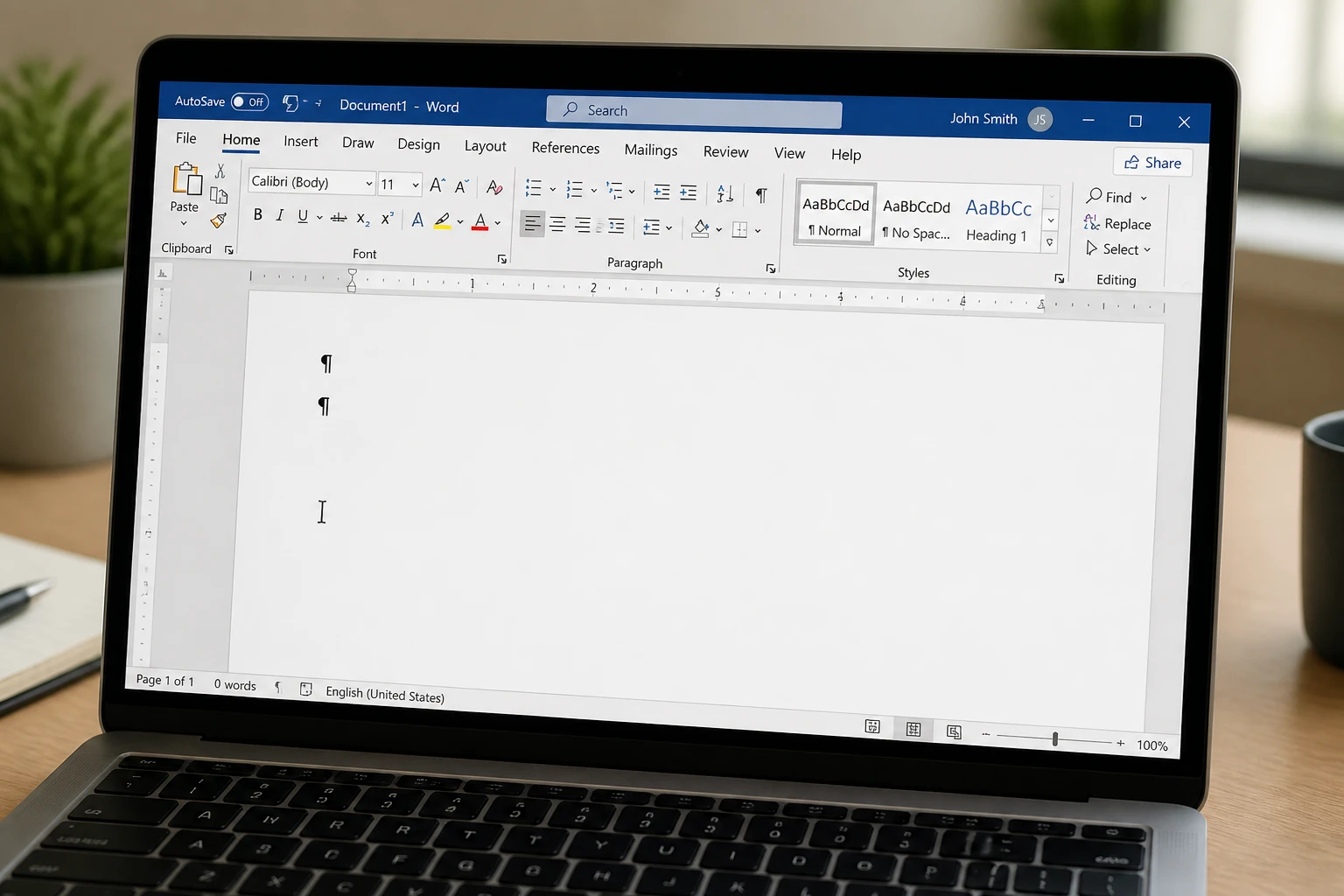
Une page vide contient souvent deux à trois marques de paragraphe invisibles — ces petits symboles ¶ qui s’affichent quand on active les caractères non imprimables. Chaque retour à la ligne vide occupe de l’espace vertical. Accumulés, ils repoussent le curseur sur une nouvelle page.
C’est le cas le plus fréquent, et le plus simple à corriger une fois qu’on sait où regarder.
Un saut de section qui bloque la suppression
Microsoft Word emploie le saut de section pour changer la mise en page dans un même document. Orientation, colonnes, en-têtes différents. Supprimer ce saut fusionne les deux sections et peut modifier la mise en forme de tout ce qui précède. Word protège donc cette opération, ce qui explique pourquoi la page reste malgré tous les efforts.
Dans un document multi-sections, chaque suppression demande de la prudence. On vérifie toujours la pagination après coup.
Supprimer une page vide dans Word
La méthode la plus fiable commence par rendre visibles les éléments invisibles. Sans ça, on travaille à l’aveugle.
Afficher les marques de paragraphe
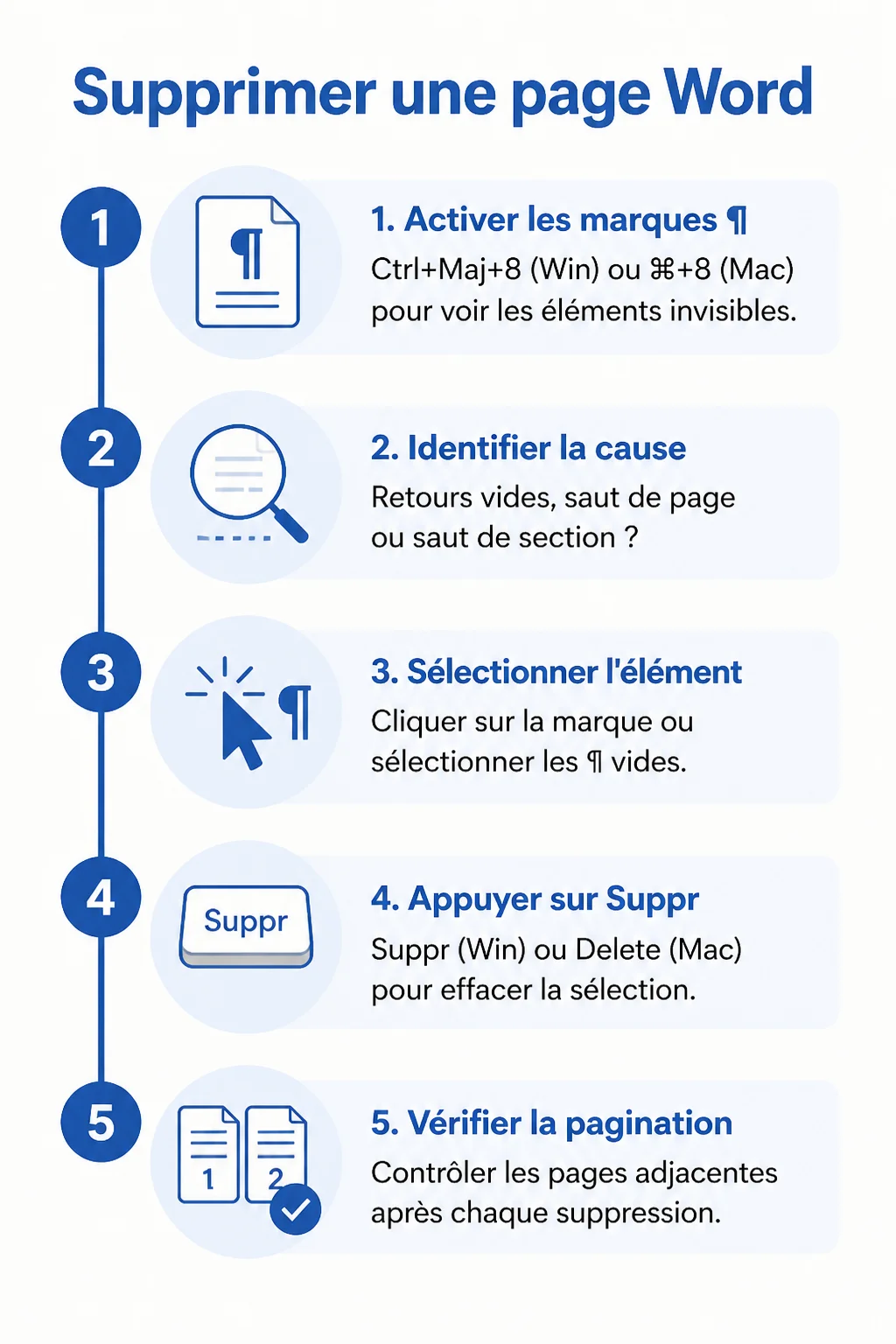
Sur Windows, le raccourci est Ctrl + Maj + 8. Sur Mac, c’est ⌘ + 8 ou le bouton ¶ dans l’onglet Accueil. Une fois activé, tous les retours à la ligne, sauts de page et sauts de section apparaissent sous forme de symboles dans le document.
Pour visualiser l’ensemble de ces manipulations, cette vidéo de PC Tutoriel détaille chaque étape en moins de trois minutes.
Effacer les retours vides
Une fois les marques affichées, on identifie les lignes vides sur la page à supprimer. On les sélectionne toutes. Clic au début de la première, Maj + clic en fin de dernière. Puis on appuie sur Suppr ou Retour arrière. La page disparaît dès que plus rien ne l’occupe.
Si la page est en fin de document, il suffit de placer le curseur juste avant le dernier ¶ et d’appuyer sur Suppr jusqu’à ce que la page se referme.
Retirer un saut de page ou de section
Avec les marques activées, le saut de page apparaît comme une ligne pointillée avec le texte « Saut de page ». On clique dessus pour le sélectionner, puis on appuie sur Suppr. Le saut de section s’affiche de façon similaire, avec l’indication du type (continu, page suivante, page paire, etc.).
Pour supprimer un saut de section sans risquer de tout casser, il vaut mieux d’abord noter la mise en forme de la section suivante, puis supprimer le saut, et enfin vérifier que les réglages n’ont pas bougé.
Supprimer une page avec du contenu
Quand la page à supprimer contient du texte, des images ou des tableaux, la méthode directe reste la plus propre. J’ai testé, j’ai raté, voilà ce qui fonctionne vraiment : sélectionner l’intégralité du contenu de la page avant de le supprimer.
Sélectionner tout le contenu de la page
On peut utiliser Ctrl + G (ou F5) pour ouvrir la boîte de navigation, taper le numéro de page dans le champ « Page », puis cliquer sur « Atteindre ». Word sélectionne automatiquement tout le contenu de cette page. Sur Mac, c’est ⌘ + Option + G.
Cette méthode évite de sélectionner manuellement du contenu qui déborde sur plusieurs pages et risque d’effacer plus que prévu.
Utiliser la touche Suppr ou Retour arrière
Sur Windows, la touche Suppr efface le contenu sélectionné. Sur Mac, la touche Delete (⌫) fait la même chose. Le Retour arrière efface l’élément juste avant le curseur. Pratique pour supprimer une marque isolée, moins adapté pour vider une page entière d’un coup.
Vérifier l’impact sur les pages voisines
Après chaque suppression, on fait un contrôle final de la pagination. Un texte qui suivait la page supprimée remonte mécaniquement — c’est voulu, mais parfois des sauts de ligne ou des espacements incorrects apparaissent à la jonction. Un coup d’œil sur les deux pages adjacentes suffit à confirmer que tout est propre.
Gérer les pages causées par une table ou une image
Voilà ce que j’ai constaté : les pages indésirables les plus difficiles à supprimer viennent rarement de retours à la ligne oubliés. Elles viennent d’un tableau trop large ou d’une image mal ancrée. Et là, supprimer la page directement ne sert à rien — il faut traiter la cause.
Un tableau qui déborde sur une nouvelle page
Un tableau peut provoquer une page supplémentaire quand ses lignes dépassent l’espace disponible. La solution passe par les propriétés du tableau : clic droit sur le tableau → « Propriétés du tableau » → onglet « Ligne » → décocher « Autoriser le fractionnement des lignes sur plusieurs pages ». Word essaie alors de comprimer le tableau sur une seule page.
Si le tableau est trop grand pour tenir, il faut réduire la taille de la police du tableau, augmenter les marges du document, ou scinder le tableau en deux parties distinctes.
Une image trop grande ou ancrée
Une illustration peut faire passer du texte sur la page suivante quand elle est trop haute ou encadrée avec un habillage « En ligne avec le texte ». Dans ce mode, l’image occupe l’espace vertical comme un paragraphe. On réduit la hauteur depuis les poignées de redimensionnement, ou on change l’habillage en « Devant le texte » pour qu’elle n’influe plus sur le flux du contenu.
Réduire la mise en page sans casser le document
Avant de redimensionner quoi que ce soit, on note la taille d’origine. En pratique, voilà ce que j’ai constaté : une réduction de 10 à 15 % de la hauteur d’une image suffit souvent à faire disparaître la page parasite sans impact visible sur la qualité visuelle du document.
| Cause de la page parasite | Solution recommandée | Risque si mal fait |
|---|---|---|
| Retours à la ligne vides | Supprimer les ¶ visibles | Faible |
| Saut de page manuel | Sélectionner + Suppr | Faible |
| Saut de section | Supprimer avec vérification mise en forme | Moyen (mise en forme adjacente) |
| Tableau débordant | Propriétés → désactiver fractionnement | Faible |
| Image ancrée en ligne | Réduire hauteur ou changer habillage | Faible si on note la taille d’origine |
Cas particuliers dans Word
Certaines pages résistent même quand on a appliqué toutes les méthodes précédentes. Ce sont des cas particuliers avec leur propre logique.
La page de garde
Une page de garde peut rester présente même après suppression du contenu principal si elle a été insérée via le menu « Insertion → Page de garde ». Dans ce cas, il faut la supprimer via le même menu (« Supprimer la page de garde actuelle ») plutôt qu’en effaçant son contenu manuellement. L’effacement manuel laisse souvent une page vide résiduelle.
La dernière page récalcitrante
La dernière page d’un document Word contient toujours au moins un ¶ final que Word refuse de supprimer complètement — c’est inhérent au fonctionnement du logiciel. Pour la faire disparaître visuellement sans la supprimer, on peut réduire la taille de ce dernier ¶ à 1 pt via la mise en forme du caractère. La page reste techniquement présente mais n’imprime plus.
Un document avec sections multiples
Dans un document avec de nombreuses sections, les sauts de section « Page suivante » créent des pages dédiées à chaque transition. Avant de supprimer quoi que ce soit, on cartographie les sections via l’affichage des marques. Quand j’étais en train de scaler la boîte, on gérait des rapports Word de 80 pages avec des sections par client. Supprimer une section sans vérifier l’impact pouvait casser la numérotation des pages de tout le document.
Méthode rapide sur Word pour Windows et Mac
Pour aller vite, voici les manipulations directes selon la plateforme. Les deux systèmes reposent sur la même logique, mais les raccourcis ne sont pas identiques.
Raccourcis utiles
Sur Windows : Ctrl + Maj + 8 pour afficher les marques, Ctrl + G pour aller à une page précise, Suppr pour effacer. Sur Mac : ⌘ + 8 pour les marques, ⌘ + Option + G pour la navigation par page, Delete (⌫) pour effacer. Les deux plateformes partagent la même logique, mais l’interface Mac place parfois les options dans des menus différents.
Navigation par barre latérale
Le volet de navigation (Affichage → Volet de navigation) affiche les pages sous forme de miniatures. On repère visuellement la page à supprimer, on clique dessus pour y accéder, puis on applique la méthode adaptée à la cause. C’est plus rapide que de faire défiler un long document.
Différences d’interface entre plateformes
Sur Mac, l’onglet « Accueil » affiche directement le bouton ¶ dans la barre d’outils. Sur Windows, il se trouve dans le groupe « Paragraphe ». Par ailleurs, Word pour le web (Office Online) dispose de fonctions limitées : certaines options de propriétés du tableau ou de gestion des sauts de section ne sont disponibles que dans les versions desktop.
Sur les deux plateformes, le réflexe de base reste le même : activer les marques de paragraphe avant toute intervention. Sans ça, on opère dans le noir.
Prévenir la réapparition d’une page inutile
Le bon sens, c’est souvent aller à contre-courant : plutôt que de corriger les pages parasites après coup, on peut éviter qu’elles se créent. Quelques habitudes simples suffisent.
Éviter les retours à la ligne répétés
La cause la plus fréquente des pages vides, c’est l’accumulation de touches Entrée pour espacer visuellement des blocs de texte. La bonne pratique : utiliser l’espacement avant/après les paragraphes (Format → Paragraphe → Espacement) plutôt que des lignes vides. L’effet visuel est identique, mais le document reste propre structurellement.
Contrôler les sauts automatiques
Word insère parfois des sauts de page automatiques dans les propriétés de paragraphe. Option « Saut de page avant » activée sur un titre, par exemple. Pour vérifier, clic droit sur le paragraphe → Paragraphe → onglet Enchaînements. Si « Saut de page avant » est coché sans raison, on le décoche.
Garder une structure de document propre
Un document structuré via les styles Word (Titre 1, Titre 2, Normal) génère beaucoup moins de pages parasites qu’un document mis en forme manuellement. Les styles intègrent les espacements, les sauts et la hiérarchie — ce qui rend les suppressions ultérieures plus prévisibles. Ce que personne ne dit (et qui change tout) : passer 10 minutes à configurer ses styles au début d’un document évite une heure de corrections en fin de rédaction.
Questions fréquentes
Pourquoi une page vide reste-t-elle dans Word ?
Une page vide persiste à cause d’éléments invisibles : retours à la ligne vides, saut de page ou saut de section. Pour identifier la cause, on active l’affichage des marques de paragraphe via Ctrl + Maj + 8 sur Windows ou ⌘ + 8 sur Mac. Une fois les marques visibles, on sélectionne les éléments responsables et on les supprime.
Comment afficher les marques de paragraphe dans Word ?
Sur Windows, le raccourci est Ctrl + Maj + 8. Sur Mac, c’est ⌘ + 8. On peut aussi cliquer sur le bouton ¶ dans l’onglet Accueil, groupe Paragraphe. Une fois activées, toutes les marques invisibles. Retours à la ligne, sauts de page, sauts de section. Deviennent visibles dans le document.
Comment supprimer un saut de page dans Word ?
Avec les marques de paragraphe activées, le saut de page apparaît comme une ligne avec la mention « Saut de page ». On clique dessus pour le sélectionner, puis on appuie sur Suppr (Windows) ou Delete (Mac). Le saut disparaît et le texte des deux parties se rejoint.
Comment enlever une page blanche à la fin d’un document Word ?
On place le curseur juste avant le dernier ¶ du document et on appuie sur Suppr jusqu’à ce que la page disparaisse. Si Word refuse de supprimer ce ¶ final, on peut le sélectionner et réduire sa taille de police à 1 pt : la page n’imprime plus sans être supprimée techniquement.
Comment supprimer une page créée par un saut de section ?
On active les marques de paragraphe, on localise le saut de section (affiché avec son type : « Saut de section — Page suivante », etc.), puis on le sélectionne et on appuie sur Suppr. Attention : supprimer un saut de section fusionne les deux sections et peut modifier la mise en forme. On vérifie toujours l’état du document après l’opération.
Comment supprimer une page Word sur Mac ?
Sur Mac, on active les marques avec ⌘ + 8, on identifie la cause de la page (retours vides, saut de page ou de section), on sélectionne les éléments concernés et on appuie sur Delete (⌫). Pour accéder à une page précise, on utilise ⌘ + Option + G et on entre le numéro de page dans le champ dédié.
Comment supprimer une page Word sur Windows ?
Sur Windows, on active les marques avec Ctrl + Maj + 8. Pour accéder directement à une page précise, on utilise Ctrl + G (ou F5), on tape le numéro de la page, et Word sélectionne tout son contenu. Il suffit ensuite d’appuyer sur Suppr pour supprimer la page sur Word.