
Temps de lecture estimé : 7 minutes
Points clés à retenir
- Vérifiez d’abord si la barre de favoris est juste masquée (Ctrl+Maj+B)
- Bookmarks.bak restaure les favoris s’il n’a pas été écrasé depuis
- Chrome ne garde qu’une seule sauvegarde, remplacée à chaque session
- L’export HTML régulier reste la seule protection fiable long terme
- La synchronisation Google peut écraser vos favoris récents
Favoris Chrome disparus : vérifier d’abord l’affichage
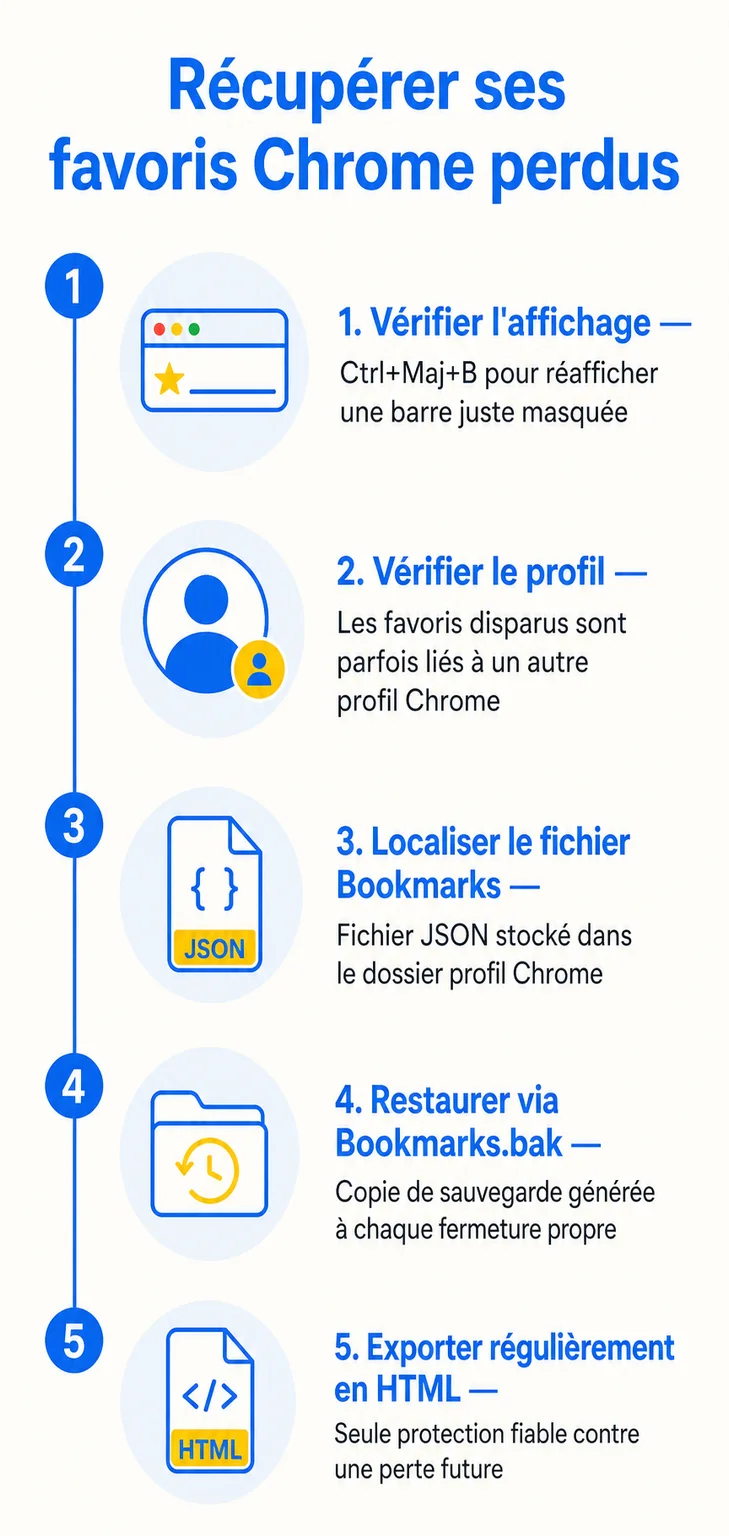
Avant de croire à un fichier perdu favoris Chrome, vérifiez une chose toute bête : la barre de favoris est peut-être juste masquée. On va pas se mentir, c’est le cas dans une bonne partie des signalements que je reçois. Le raccourci Ctrl + Maj + B (Cmd + Maj + B sur Mac) l’affiche ou la cache en un clic.
Si rien ne se passe après ce raccourci, direction les paramètres. Ouvrez le menu Chrome (les trois points en haut à droite), puis Favoris et listes, et cochez « Afficher la barre de favoris ». Elle réapparaît immédiatement si vos données sont toujours là.
Vérifier que l’on est bien sur le bon profil Chrome
Ce que personne ne dit (et qui change tout) : Chrome gère plusieurs profils, et chacun a ses propres favoris. Si vous avez cliqué sur l’icône ronde en haut à droite et changé de compte sans le remarquer, vos favoris n’ont pas disparu, ils sont simplement rattachés à un autre profil. Cliquez sur cette icône et repassez sur le bon compte avant de paniquer.
Où Chrome stocke-t-il vos favoris sur votre ordinateur ?
Chrome ne stocke pas vos favoris dans un fichier XML lisible à l’œil nu, mais dans un fichier JSON nommé Bookmarks. À côté, il conserve une copie de sécurité appelée Bookmarks.bak, générée automatiquement à chaque fermeture propre du navigateur.
Sur Windows, le chemin par défaut est C :\Users\NomUtilisateur\AppData\Local\Google\Chrome\User Data\Default. Le dossier AppData est masqué par défaut : il faut activer l’affichage des fichiers cachés dans l’Explorateur Windows, ou coller directement ce chemin dans la barre d’adresse.
Sur Mac, direction ~/Library/Application Support/Google/Chrome/Default. Sur Linux, le dossier équivalent se trouve dans ~/.config/google-chrome/Default. Dans les trois cas, la logique est identique : un fichier actif, une sauvegarde à part.
Méthode 1 – Restaurer les favoris depuis le fichier Bookmarks.bak (Windows)
Quand j’étais en train de scaler la boîte, j’ai perdu mes favoris professionnels un vendredi soir, la pire configuration possible. Voici la manipulation qui m’a sauvé, et qui fonctionne dans l’immense majorité des cas de disparition brutale.
Fermez complètement Chrome avant toute manipulation, y compris les processus en arrière-plan visibles dans le Gestionnaire des tâches. Un fichier ouvert par le navigateur ne peut pas être renommé proprement, et vous risquez de corrompre la sauvegarde.
Rendez-vous dans le dossier Default mentionné plus haut. Renommez le fichier Bookmarks en Bookmarks.old, histoire de garder une trace au cas où. Renommez ensuite Bookmarks.bak en Bookmarks, sans extension supplémentaire.
Rouvrez Chrome et ouvrez le gestionnaire de favoris (Ctrl + Maj + O). En pratique, voici ce que j’ai constaté : la restauration prend effet immédiatement, sans redémarrage supplémentaire. Si la liste est vide, retentez avec une version antérieure ou passez à la méthode 3.
Méthode 2 – Même procédure sur Mac et Linux
La manipulation est identique sur les autres systèmes, seul le chemin d’accès change. Sur Mac, ouvrez le Finder, appuyez sur Cmd + Maj + G et collez ~/Library/Application Support/Google/Chrome/Default. Sur Linux, un gestionnaire de fichiers en mode fichiers cachés (Ctrl + H) suffit pour atteindre ~/.config/google-chrome/Default.
Fermez Chrome, renommez Bookmarks en Bookmarks.old, puis Bookmarks.bak en Bookmarks. Manipulez ces fichiers avec précaution : une erreur de frappe dans le nom empêche Chrome de retrouver le fichier au démarrage suivant.
Limites : une seule version de sauvegarde, écrasée à chaque session
Le vrai sujet, c’est pas la technique, c’est la fragilité du système. Chrome ne conserve qu’un seul fichier de sauvegarde, écrasé à chaque nouvelle session de navigation. Si la perte de vos favoris remonte à plusieurs jours et que vous avez rouvert Chrome depuis, Bookmarks.bak contient déjà la version vide ou corrompue, pas celle d’avant l’incident.
Méthode 3 – Importer un fichier HTML de favoris exporté
Pour visualiser une méthode alternative complète, cette vidéo de Tenorshare 4DDiG Français détaille trois solutions de récupération, dont l’export-import HTML.
Si vous avez pris l’habitude d’exporter régulièrement vos favoris, cette méthode règle le problème en deux minutes. Ouvrez le gestionnaire de favoris, cliquez sur les trois points en haut à droite, puis Exporter les favoris. Un fichier HTML est généré, à conserver sur un cloud ou une clé USB.
Pour restaurer, retournez dans ce même menu et choisissez Importer les favoris, puis sélectionnez le fichier HTML sauvegardé. Chrome recrée alors un dossier « Favoris importés » contenant l’intégralité de la structure d’origine, sous-dossiers compris.
Quand cette méthode est pertinente
Cette solution ne dépanne que si l’export a été fait AVANT l’incident. Elle devient en revanche la meilleure option pour transférer ses favoris vers un autre ordinateur, ou après une réinstallation complète de Windows. Ce que je conseille à mes clients : programmer un export mensuel dans l’agenda, ça prend trente secondes et ça évite bien des sueurs froides.
Synchronisation Google et favoris : ce que ça change
Si vous êtes connecté à un compte Google dans Chrome, vos favoris ne vivent plus uniquement sur votre disque dur. Ils sont synchronisés dans le cloud et partagés entre tous vos appareils connectés au même compte, ce qui change complètement la logique de récupération.
Dans ce cas, le risque n’est plus la perte du fichier local, mais l’écrasement par synchronisation. Une déconnexion suivie d’une reconnexion, ou une mise à jour mal gérée, peut resynchroniser un état antérieur et remplacer vos favoris récents par une version périmée.
Vérifiez votre statut sur chrome://settings/syncSetup. Assurez-vous que la synchronisation est activée et que vous êtes connecté avec le bon compte, celui qui contenait vos favoris. Google conserve un historique limité des versions synchronisées, accessible depuis les paramètres avancés de votre compte Google sur le web.
Si rien ne fonctionne : autres pistes de récupération
Ce que personne ne dit (et qui change tout), c’est que l’historique de navigation survit souvent là où les favoris disparaissent. Ouvrez chrome://history et cherchez les URLs importantes que vous aviez enregistrées : la fréquence de visite aide à les repérer rapidement dans la liste.
Pour visualiser une méthode de récupération plus poussée, cette vidéo de MoMo App montre comment retrouver des favoris supprimés via des outils dédiés.
Des logiciels de récupération de fichiers (Recuva, PhotoRec) peuvent parfois retrouver un ancien Bookmarks.bak supprimé du disque, à condition de ne pas avoir trop écrit dessus depuis. À éviter si vous n’êtes pas à l’aise techniquement : une mauvaise manipulation sur un disque système peut aggraver la situation plutôt que la résoudre.
| Situation | Solution recommandée |
|---|---|
| Barre invisible, favoris intacts | Ctrl + Maj + B |
| Perte récente, Chrome pas rouvert depuis | Bookmarks.bak |
| Export HTML disponible | Import du fichier HTML |
| Sync Google active | Vérifier le compte connecté |
| Aucune sauvegarde utilisable | Historique + logiciel de récupération |
Le bon sens entrepreneurial, c’est souvent aller à contre-courant : plutôt que de chercher une solution miracle après coup, programmez un export HTML mensuel dès maintenant.
J’ai testé, j’ai raté, voilà ce qui fonctionne vraiment : quand aucune de ces pistes n’aboutit, la perte est probablement définitive. Le seul vrai rempart contre un futur fichier perdu favoris Chrome reste un export régulier, couplé à une synchronisation Google correctement configurée.
Questions fréquentes
Comment restaurer mes favoris Chrome perdus ?
Fermez Chrome, renommez le fichier Bookmarks en Bookmarks.old, puis renommez Bookmarks.bak en Bookmarks dans le dossier de profil Default. Rouvrez ensuite Chrome pour vérifier que vos favoris sont revenus.
Où se trouve le fichier de sauvegarde des favoris Chrome ?
Il se trouve dans le dossier de profil Chrome, sous le nom Bookmarks.bak : sur Windows dans AppData\Local\Google\Chrome\User Data\Default, sur Mac dans Library/Application Support/Google/Chrome/Default.