Temps de lecture estimé : 8 minutes
Points clés à retenir
- Le SMS pur ne transporte pas de GIF, seul le MMS ou le RCS le permet
- Sur iPhone, #images dans Messages envoie des GIF animés en iMessage
- Sur Android, Google Messages envoie les GIF via RCS ou MMS
- Entre iPhone et Android, l’animation peut se figer en MMS classique
- WhatsApp reste la solution la plus fiable pour garantir l’animation
Peut-on envoyer un GIF animé par SMS ?
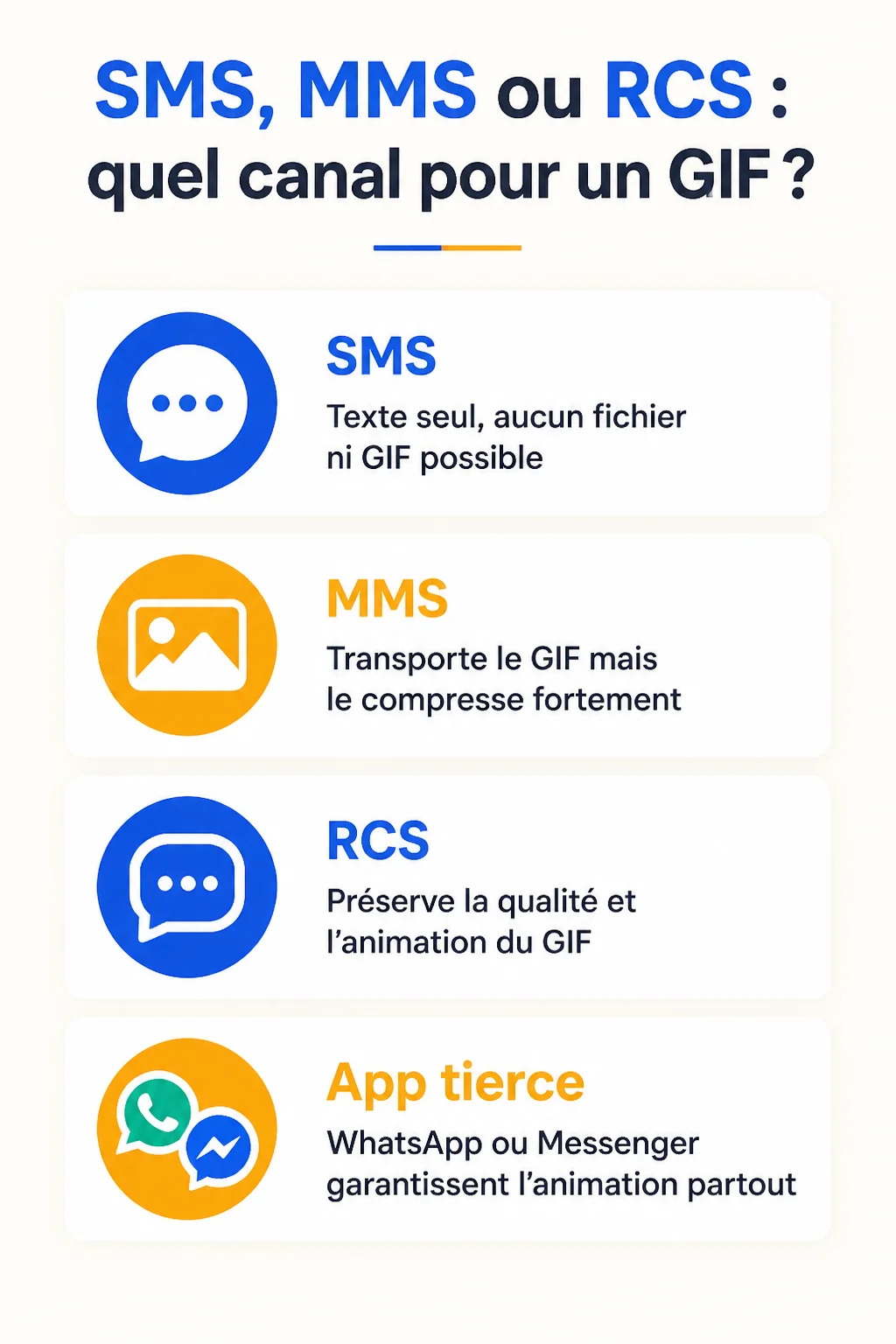
La réponse courte : non, pas vraiment. Envoyer un GIF animé par SMS pose un problème technique que peu d’articles expliquent clairement, et ça mérite d’être posé dès le départ. Le SMS pur ne transporte pas de fichiers, seulement du texte. Ce que les gens appellent « envoyer un GIF par SMS » passe en réalité par un autre protocole.
La différence entre SMS, MMS et RCS
Le SMS (Short Message Service) est limité à 160 caractères de texte brut, sans pièce jointe possible. Dès qu’une image, une vidéo ou un GIF rentre dans la conversation, le téléphone bascule automatiquement en MMS (Multimedia Messaging System), un protocole plus ancien qui compresse fortement les fichiers.
Le RCS (Rich Communication Services) est la couche moderne qui remplace progressivement le MMS chez Google et, plus récemment, chez Apple. Il transporte les GIF avec une bien meilleure qualité, à condition que les deux interlocuteurs disposent d’appareils compatibles.
Pourquoi le GIF passe rarement en SMS pur
On va pas se mentir : le SMS n’a jamais été conçu pour de l’image animée. Dès qu’un GIF est envoyé via ce canal historique, l’opérateur le convertit en MMS et le compresse au passage, ce qui casse souvent l’animation. Résultat : le destinataire reçoit parfois une simple image fixe.
Ce que font les applications de messagerie
Messages sur iPhone, Google Messages sur Android, WhatsApp ou Messenger ne s’appuient pas sur le SMS classique pour les GIF. Ils utilisent leur propre protocole (iMessage, RCS, ou leur infrastructure interne) qui préserve l’animation. C’est le vrai sujet, c’est pas la technique, c’est de savoir quel canal est utilisé entre les deux téléphones.
Envoyer un GIF sur iPhone
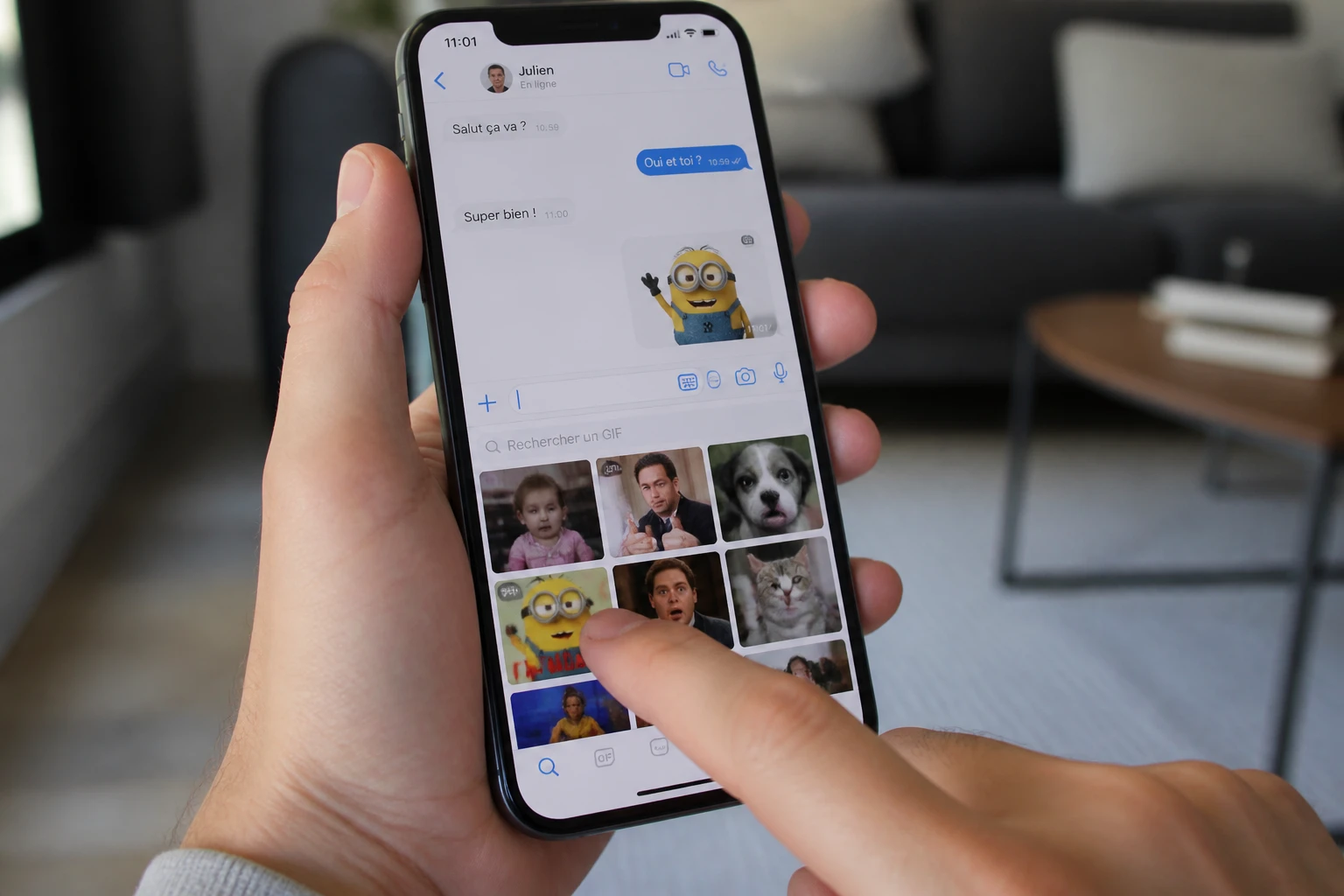
Sur iPhone, tout passe par l’app Messages et une fonctionnalité intégrée nommée #images.
Utiliser #images dans Messages
#images est disponible dans 15 pays et régions, dont la France, selon Apple. Cette extension native permet de chercher et d’insérer des GIF directement depuis le clavier de conversation, sans installer d’application tierce.
Rechercher et insérer un GIF
Dans une conversation Messages, il faut appuyer sur l’icône App Store à côté du champ de texte, sélectionner #images, puis taper un mot-clé dans Rechercher des images, selon Apple. Le GIF choisi s’envoie ensuite comme n’importe quel message.
Limites d’animation et compatibilité
Apple précise que les GIF provenant de #images s’animent uniquement dans l’app Messages sur les appareils Apple. Autrement dit, si le destinataire est sur Android et que la conversation bascule en SMS ou MMS vert, l’animation risque de disparaître à l’arrivée. Pour visualiser des animations et effets sur iPhone, cette vidéo d’Audrey Couleau (Formations Apple) détaille comment fonctionnent les envois animés dans Messages. Un GIF reçu peut être enregistré dans Photos en maintenant le doigt dessus puis en choisissant Enregistrer, selon Apple.
Envoyer un GIF sur Android
Sur Android, le chemin passe par Google Messages, l’app par défaut sur la majorité des téléphones récents.
Passer par Google Messages
Google Messages permet d’envoyer des GIF par RCS sous forme de fichiers multimédias, selon Google. Le mode HD optimisé pour le chat réduit la consommation de données, tandis que HD+ conserve la résolution maximale, toujours selon Google. Ce détail compte quand on envoie un GIF un peu lourd en 4G limitée.
Ajouter un GIF depuis la galerie ou le sélecteur
L’envoi passe par Galerie, puis par le bouton Envoyer, selon Google. Certaines de ces étapes ne s’appliquent qu’à partir d’Android 6.0. À noter aussi : les photos prises et les enregistrements créés directement depuis Messages ne sont pas enregistrés sur l’appareil, selon Google — il faut les exporter manuellement si on veut les garder.
Cas des téléphones Samsung et des autres modèles
Les Samsung tournent en général sous Google Messages ou une surcouche proche, avec le même mécanisme RCS. Ce que personne ne dit (et qui change tout) : si le RCS n’est pas activé côté opérateur ou côté destinataire, le téléphone repasse en MMS classique et le GIF perd sa fluidité, quel que soit le modèle.
Envoyer un GIF depuis WhatsApp ou une autre appli
WhatsApp, Messenger et consorts contournent complètement la question SMS/MMS/RCS puisqu’ils passent par internet.
Ouvrir le clavier GIF
Sur WhatsApp, l’envoi d’un GIF se fait via l’onglet GIF du sélecteur d’emojis ou de stickers, dans la barre de saisie du message. Cette vidéo de Kulture ChroniK montre concrètement comment créer et envoyer un GIF via WhatsApp.
Rechercher par mot-clé
Une fois l’onglet GIF ouvert, une barre de recherche permet de taper un mot-clé (une émotion, une référence, un nom) pour filtrer les résultats issus de banques comme Tenor ou Giphy.
Partager un GIF déjà enregistré
Un GIF téléchargé depuis une autre source peut aussi être partagé comme un fichier classique, via le trombone ou le bouton de partage. Certains guides mentionnent la possibilité de convertir une courte vidéo, jusqu’à 6 secondes, en GIF directement dans WhatsApp.
Résoudre les problèmes d’envoi
Dans mon expérience, la majorité des soucis viennent du canal utilisé, pas de l’appareil lui-même.
GIF qui ne s’anime pas
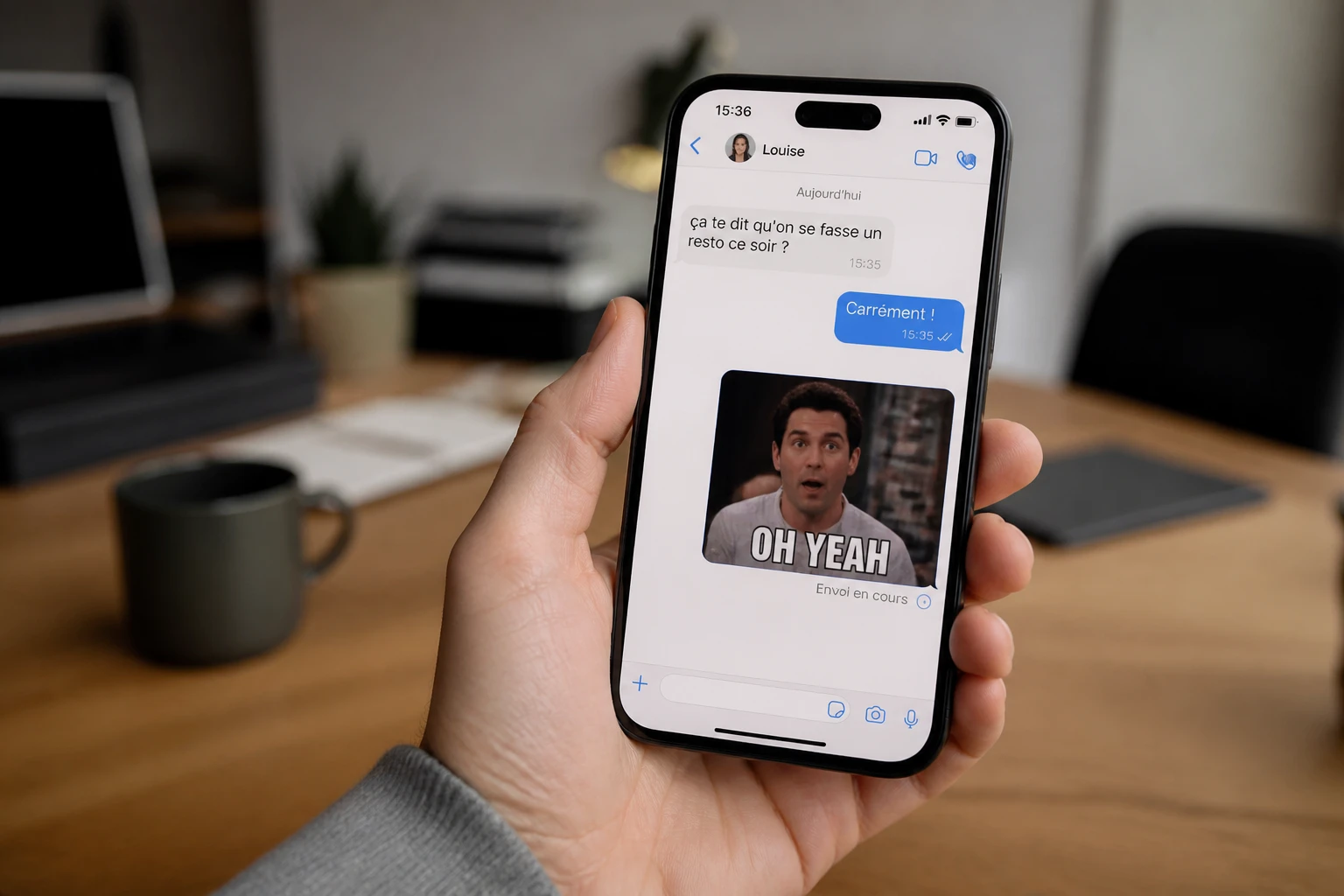
Si le GIF arrive figé, la conversation est probablement passée en SMS/MMS classique plutôt qu’en iMessage ou RCS. Vérifier la couleur de la bulle (bleu pour iMessage, vert pour SMS/MMS chez Apple) donne l’indice le plus rapide.
Envoi compressé ou refusé
Un GIF trop lourd sera systématiquement compressé par le MMS, parfois au point de perdre l’animation. Réduire le poids du fichier avant l’envoi évite ce piège.
Option GIF absente du téléphone
Si #images n’apparaît pas sur iPhone, un tour dans les réglages de l’App Store des iMessages permet souvent de la réactiver. Sur Android, un Google Messages non mis à jour, ou le RCS désactivé dans les paramètres de chat, explique la plupart des cas.
Bonnes pratiques pour un GIF lisible
Quand j’étais en train de scaler ma boîte, j’envoyais énormément de contenus visuels à mes équipes à distance. J’ai testé, j’ai raté, voilà ce qui fonctionne pour que le destinataire voie bien l’animation.
Choisir un GIF léger
Un fichier de quelques centaines de kilo-octets passe presque toujours. Au-delà de 2 ou 3 Mo, le risque de compression ou de refus par l’opérateur augmente nettement.
Adapter le GIF au destinataire
Un GIF envoyé à un iPhone depuis un autre iPhone garde toute sa qualité via iMessage. Entre un iPhone et un Android, mieux vaut prévoir que l’animation puisse se dégrader et privilégier une app tierce si le rendu compte vraiment.
Éviter les envois trop lourds
Un GIF en haute résolution, long de plusieurs secondes, avec beaucoup de couleurs, est le pire candidat pour un envoi MMS. Réduire la durée à 2-3 secondes et la résolution à un format raisonnable règle la majorité des blocages.
Alternatives si le SMS bloque
On va pas se mentir : si le SMS/MMS ne veut rien savoir, il existe des solutions plus fiables.
Partager un lien ou une image animée
Héberger le GIF sur un service comme Giphy ou Imgur et envoyer simplement le lien garantit que le destinataire verra l’animation, quel que soit son téléphone.
Utiliser MMS, RCS ou une app de messagerie
Le RCS reste la meilleure option native sur Android, iMessage la meilleure sur iPhone. Entre les deux mondes, WhatsApp ou Messenger offrent la garantie la plus large, puisqu’ils ne dépendent pas du protocole opérateur.
Quand préférer chaque solution
Pour un envoi rapide entre deux iPhone : #images dans Messages suffit. Entre deux Android récents avec RCS activé : Google Messages fait le travail. Dès qu’il y a un doute sur la compatibilité entre les deux appareils, une app tierce comme WhatsApp reste le choix le plus sûr.
Questions fréquentes
Pourquoi mon GIF ne s’anime pas dans Messages ?
Le plus souvent, la conversation est passée en SMS ou MMS plutôt qu’en iMessage ou RCS, ce qui compresse le fichier et fige l’animation. Vérifier la couleur de la bulle de conversation permet de confirmer le canal utilisé.