Temps de lecture estimé : 7 minutes
Points clés à retenir
- Distinguer transcription audio et texte à l’écran avant de choisir un outil
- YouTube propose une transcription intégrée via les 3 points sous la vidéo
- Les outils en ligne couvrent 100 à 150 langues selon le service
- Toujours relire et corriger noms propres, chiffres et ponctuation
- Une extension OCR suffit pour un besoin ponctuel de texte à l’écran
Comprendre ce qu’on extrait vraiment
Extraire du texte d’une vidéo recouvre en réalité deux opérations totalement différentes. La première consiste à récupérer la parole prononcée dans la vidéo, c’est la transcription audio. La seconde consiste à lire du texte qui s’affiche à l’écran, un titre, un sous-titre incrusté, une capture d’écran de logiciel. Beaucoup d’internautes cherchent l’un en pensant faire l’autre.
On va pas se mentir : la confusion vient des outils eux-mêmes, qui mélangent souvent les deux fonctions sous un seul bouton « extraire le texte ». Un logiciel de transcription ne lira jamais un mot écrit à l’écran, il n’entend que du son. Inversement, un outil OCR (reconnaissance optique de caractères) ne comprend rien à la voix, il analyse des pixels.
Dans mon expérience, les cas d’usage les plus fréquents se répartissent assez nettement. Un créateur qui veut sous-titrer sa vidéo ou en tirer un article de blog a besoin d’une transcription. Quelqu’un qui a capturé un tutoriel avec du texte affiché à l’écran, un tableau, une slide, cherche plutôt un OCR vidéo. J’ai testé, j’ai raté, voilà ce qui fonctionne vraiment : identifier d’abord ce qu’on veut avant de choisir l’outil évite neuf blocages sur dix.
Les méthodes les plus simples
Pour la transcription, un outil en ligne reste la voie la plus rapide. On colle un lien ou on envoie un fichier, l’algorithme convertit l’audio en texte en quelques minutes selon la durée. C’est la méthode que je recommande à quiconque n’a jamais touché à ce type d’outil.
Pour le texte visible à l’écran, une extension de navigateur ou un logiciel d’OCR fait l’affaire. On capture une image fixe de la vidéo, on la passe dans l’outil, et le texte détecté ressort en quelques secondes. La précision dépend beaucoup de la netteté de l’image et de la taille de la police.
Quand la vidéo vient de YouTube, il existe une troisième voie encore plus directe : copier la transcription intégrée quand la plateforme la propose. Pas besoin d’outil tiers, pas de compte à créer, juste quelques clics dans l’interface.
Extraire le texte d’une vidéo YouTube
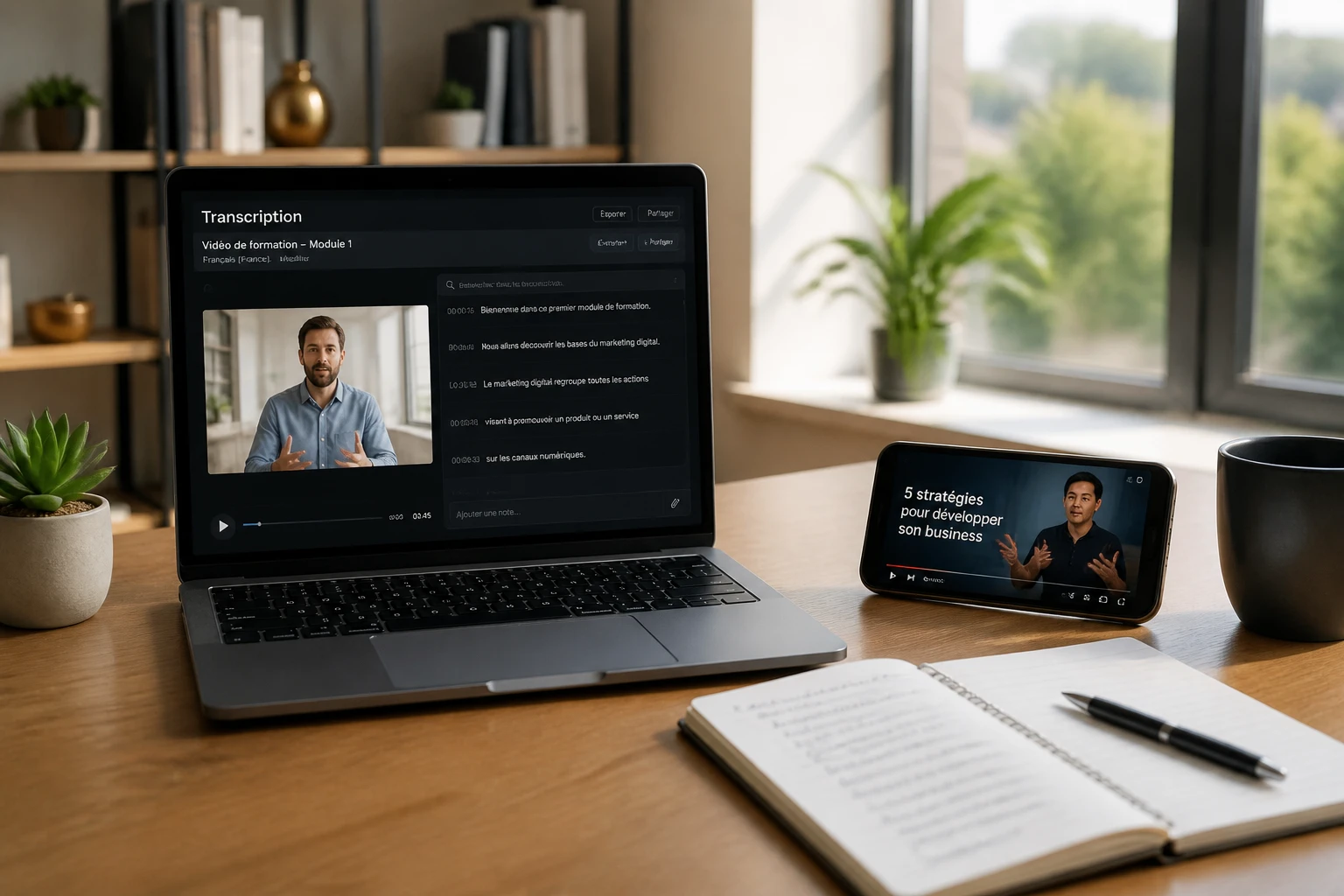
YouTube intègre depuis plusieurs années une fonction de transcription accessible directement sous la vidéo. Il suffit de cliquer sur les 3 petits points situés sous le lecteur, puis de sélectionner « Afficher la transcription ». Le texte apparaît alors dans un panneau latéral, horodaté ligne par ligne.
Pour visualiser cette manipulation en détail, cette vidéo d’AngleFormation détaille le cheminement exact, des trois petits points jusqu’à la copie du texte final.
Copier le texte manuellement
Une fois le panneau ouvert, il n’y a pas de bouton « copier tout » natif. Il faut sélectionner le bloc de texte à la souris, puis coller dans un traitement de texte. Le résultat garde parfois les horodatages, qu’il faudra supprimer ensuite.
Vérifier les limites selon la langue et les sous-titres disponibles
Cette fonction ne marche que si la vidéo dispose de sous-titres, qu’ils soient ajoutés par le créateur ou générés automatiquement par YouTube. Sur une vidéo sans sous-titres actifs, l’option de transcription reste grisée. Le vrai sujet, c’est pas la technique, c’est la disponibilité de la donnée source.
Utiliser un outil de transcription en ligne
Quand YouTube ne suffit pas, ou que la vidéo vient d’ailleurs (réunion Zoom, podcast filmé, contenu Instagram), un service de transcription dédié prend le relais. Le principe reste le même partout : on envoie la vidéo ou colle un lien, l’outil lance sa conversion automatique.
Ce qui différencie les services entre eux, c’est la couverture linguistique et le format d’export. Happy Scribe annonce une compatibilité avec 45 formats vidéo et 150 langues, un repère utile pour juger de l’ampleur du support proposé. Maestra revendique de son côté 125 langues, et SpeakAI évoque une couverture de 100 langues. Ces chiffres varient selon les fournisseurs, mais ils donnent un ordre d’idée de ce qui est devenu standard sur ce marché.
Côté précision, Happy Scribe met en avant 99 % de précision, tandis que Vizard annonce 98,5 %. Ce que personne ne dit (et qui change tout) : ces pourcentages sont mesurés dans des conditions idéales, audio propre, accent neutre, peu de bruit de fond. Sur un enregistrement de terrain avec plusieurs voix qui se chevauchent, la précision réelle chute nettement.
Une fois la conversion lancée, il reste à exporter le résultat dans le format adapté à l’usage final. ScreenApp propose typiquement trois formats récurrents, TXT pour un simple texte brut, DOCX pour une mise en forme éditable, et SRT ou PDF selon les besoins de sous-titrage ou d’archivage.
| Format | Usage principal | Édition possible |
|---|---|---|
| TXT | Texte brut, réutilisation rapide | Oui, basique |
| DOCX | Article, document mis en forme | Oui, complète |
| SRT | Sous-titrage vidéo | Oui, horodatée |
Extraire le texte affiché à l’image
Quand ce qu’on cherche à récupérer, c’est du texte visible dans l’image, un tableau Excel filmé, une slide de présentation, une capture d’écran d’application, la transcription audio ne sert à rien. Il faut passer par une extension de navigateur ou un logiciel d’OCR dédié.
Pour comprendre le fonctionnement concret d’un OCR sur une image fixe, cette vidéo de FACILE PC illustre le principe, transposable ensuite à une capture tirée d’une vidéo.
Mettre la vidéo en pause pour viser une zone précise
La méthode consiste à mettre la vidéo en pause exactement au moment où le texte est net et lisible, puis à faire une capture d’écran de la zone concernée. Un texte flou en mouvement donnera toujours un résultat OCR médiocre, quel que soit l’outil utilisé.
Copier le texte détecté puis le relire
L’extension analyse la capture et affiche le texte détecté dans une fenêtre à part. On le copie ensuite dans son document de travail. Une relecture reste indispensable, l’OCR confond régulièrement certains caractères proches comme le « 0 » et le « O », ou le « 1 » et le « l ».
Corriger et nettoyer la transcription
Aucune transcription automatique, aussi bonne soit la promesse marketing, ne sort parfaite. Le premier réflexe consiste à supprimer les erreurs de reconnaissance évidentes, mots inventés, répétitions, hésitations orales transcrites telles quelles.
Vient ensuite l’ajout de la ponctuation et des retours à la ligne. Beaucoup d’outils livrent un bloc de texte quasi continu, sans découpage en phrases logiques. C’est cette étape qui transforme un flux brut en texte exploitable, pour un article ou un script.
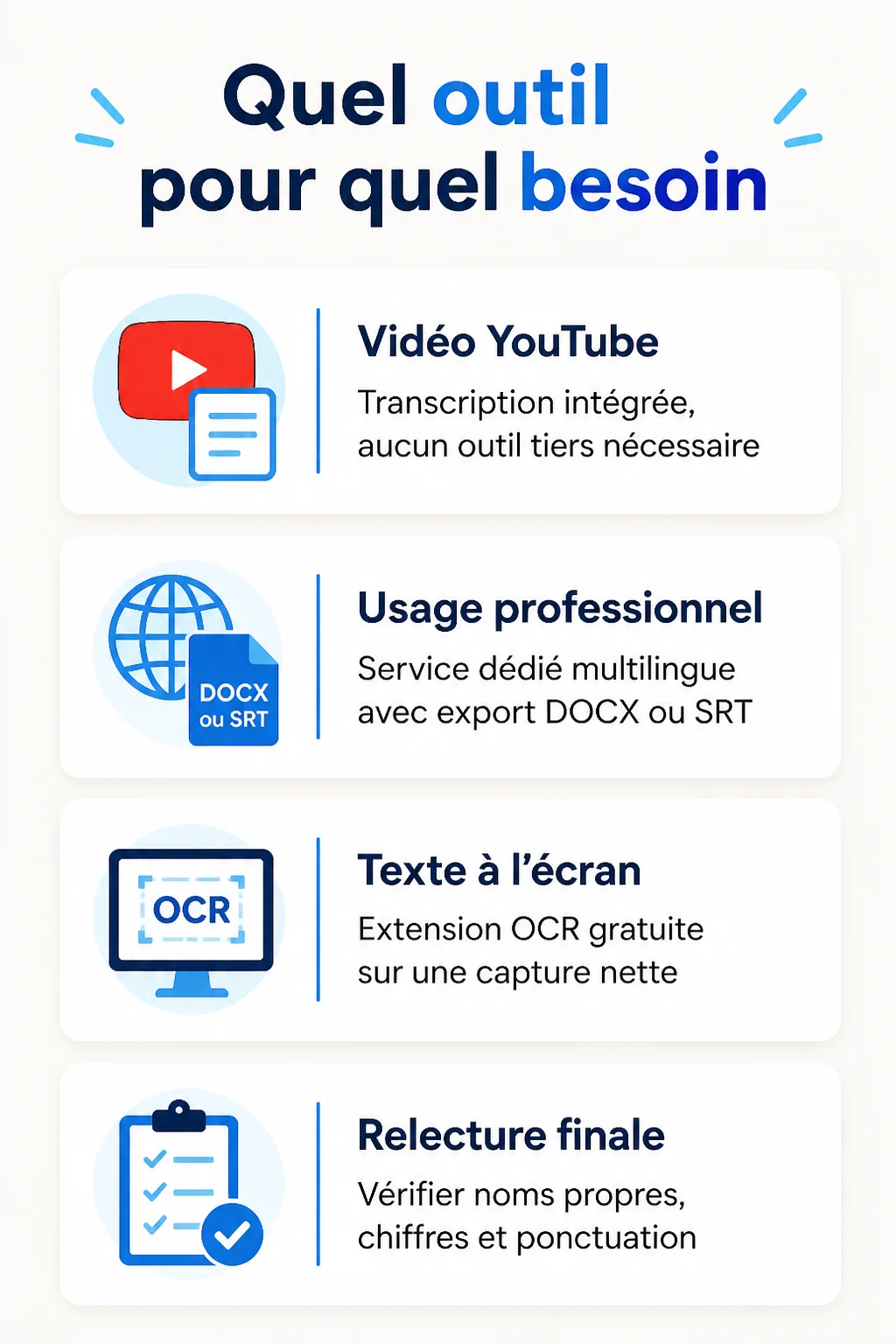
Enfin, il faut vérifier un par un les noms propres, les chiffres et les termes techniques. C’est là que les moteurs de reconnaissance vocale trébuchent le plus souvent, un nom de marque mal orthographié, un chiffre transformé en mot, un acronyme métier méconnu de l’algorithme. Quand j’étais en train de scaler la boîte, on a publié une transcription de webinaire sans cette relecture, le nom d’un client important était écrit de trois façons différentes dans le même document.
Quel outil choisir selon le besoin
Pour une vidéo YouTube classique dont on veut juste récupérer le propos, la transcription intégrée de la plateforme suffit largement. Pas besoin d’un service tiers, ni d’un compte supplémentaire à créer.
Pour un usage professionnel, une vidéo longue, un contenu multilingue, ou un besoin d’export propre en DOCX ou SRT, un service dédié de transcription devient nécessaire. La couverture linguistique et le format d’export doivent alors primer sur le prix affiché.
Pour un besoin ponctuel de texte affiché à l’écran, une extension OCR gratuite fait le travail sans justifier l’abonnement à un service complet. Le bon sens entrepreneurial, c’est souvent aller à contre-courant : pas besoin de l’outil le plus puissant du marché pour extraire trois lignes d’une capture d’écran.
Bonnes pratiques et limites
Avant de réutiliser le contenu d’une vidéo qui ne vous appartient pas, il faut respecter les droits d’auteur. Extraire une transcription pour un usage personnel de prise de notes n’a rien à voir avec republier ce texte sous son propre nom sur un site ou un réseau social.
Il faut aussi éviter les promesses de précision absolue affichées par certains outils. Un taux de 99 % annoncé en conditions de laboratoire ne se vérifie pas toujours sur un enregistrement bruité ou un accent marqué. En pratique, voilà ce que j’ai constaté : mieux vaut partir du principe qu’une relecture reste obligatoire, quel que soit l’outil choisi.
Prévoyez systématiquement une relecture humaine avant toute publication d’une transcription ou d’un texte extrait, aussi performant soit l’outil utilisé pour extraire texte vidéo.