Temps de lecture estimé : 9 minutes
Points clés à retenir
- #images sur iPhone permet de chercher et envoyer un GIF en 2 étapes
- WhatsApp compresse peu, contrairement au MMS opérateur
- Viser un poids sous 300 Ko évite l’échec d’animation en MMS
- Un GIF court et net vaut mieux qu’un fichier long et lourd
- Créer son propre GIF depuis une vidéo évite les visuels génériques
Comprendre l’envoi d’un GIF animé
Envoyer un GIF animé semble anodin, mais la moitié des échecs que je constate viennent d’une confusion entre trois formats qui se ressemblent à l’écran et se comportent très différemment à l’envoi. Un GIF n’est pas une image fixe, ni une vidéo courte — c’est une suite d’images encodée dans un seul fichier, lue en 1 boucle animée continue.
Différence entre GIF, image fixe et vidéo courte
Le format GIF repose sur une palette limitée à 256 couleurs. On va pas se mentir : c’est une contrainte technique héritée des années 1980, mais elle explique pourquoi certains GIF paraissent granuleux sur des dégradés ou des photos réalistes. Une vidéo MP4, elle, encode des millions de couleurs et compresse image par image de façon bien plus efficace.
Une image fixe (JPEG, PNG) ne contient qu’une seule trame — pas d’animation, pas de boucle. Le GIF se situe entre les deux : léger comme une image, animé comme une vidéo, mais nettement moins optimisé qu’un vrai fichier vidéo pour le même rendu.
Cas d’usage les plus fréquents dans les messages
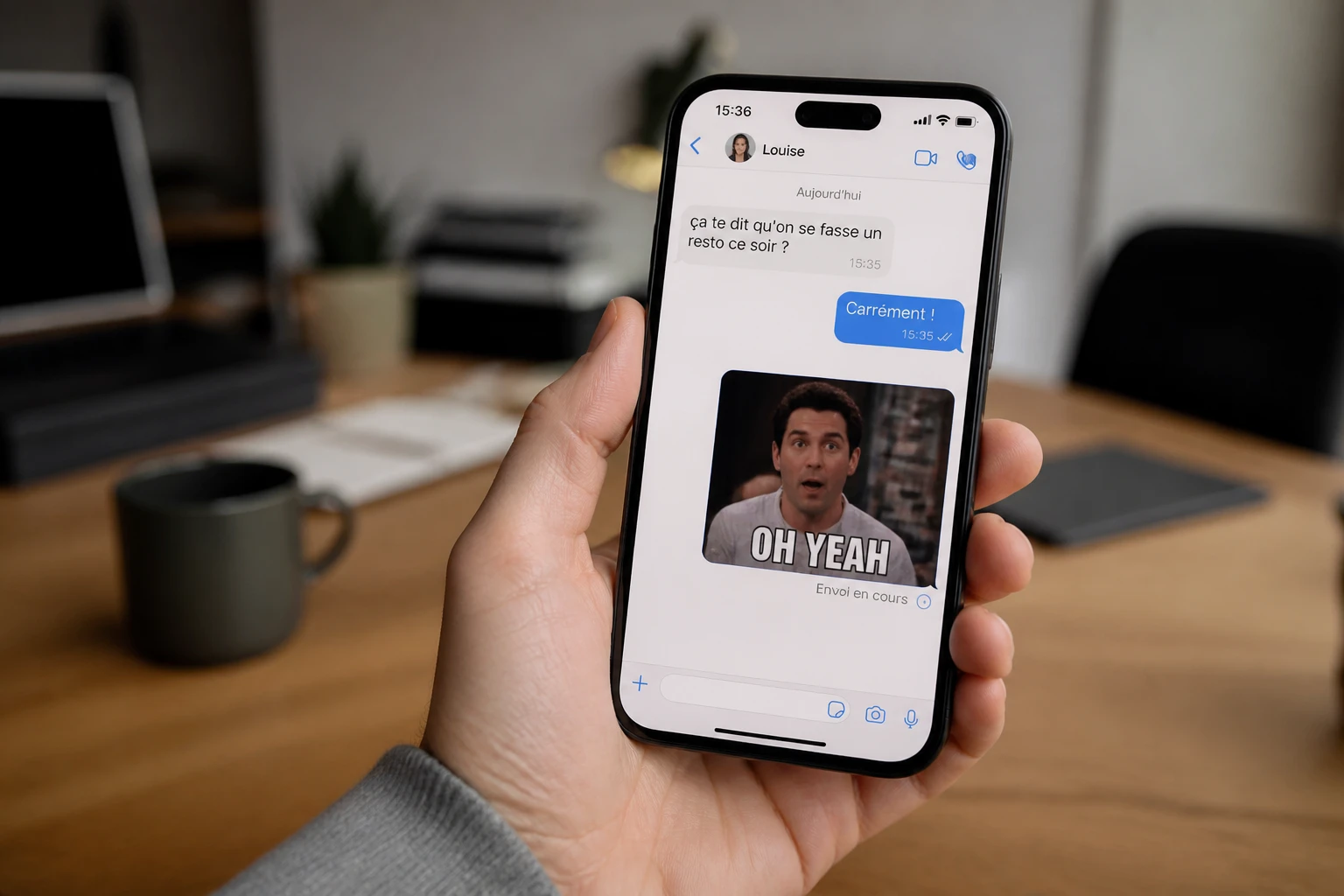
Dans mon expérience, le GIF sert surtout à réagir vite dans une conversation : une expression de visage, un clin d’œil, une réaction humoristique à un message. Il remplace l’emoji quand le texte seul ne suffit pas à transmettre le ton.
On le retrouve aussi dans les groupes de discussion pour ponctuer un échange sans avoir à écrire de phrase. C’est un outil de conversation, pas de contenu long — un GIF de 30 secondes perd tout son intérêt et devient lourd à charger.
Limites du format selon l’application ou le canal
Le vrai sujet, c’est pas la technique, c’est le canal de transmission. Un GIF envoyé via une messagerie internet (iMessage, WhatsApp, Messenger) passe en qualité native. Le même fichier envoyé par SMS/MMS classique subit une compression imposée par l’opérateur, qui peut le transformer en image fixe si le poids dépasse un seuil.
| Canal | Compression | Risque de perte d’animation |
|---|---|---|
| iMessage / #images | Aucune | Faible |
| Légère | Faible | |
| SMS/MMS opérateur | Forte | Élevé |
Envoyer un GIF sur iPhone
Sur iPhone, la voie native passe par l’application Messages et son extension #images, disponible depuis iOS et documentée par Apple dans une page de support publiée le 2024-07-04. Cette fonctionnalité est active dans 24 pays et régions, ce qui couvre la quasi-totalité des usages en France.
Utiliser l’app Messages et #images
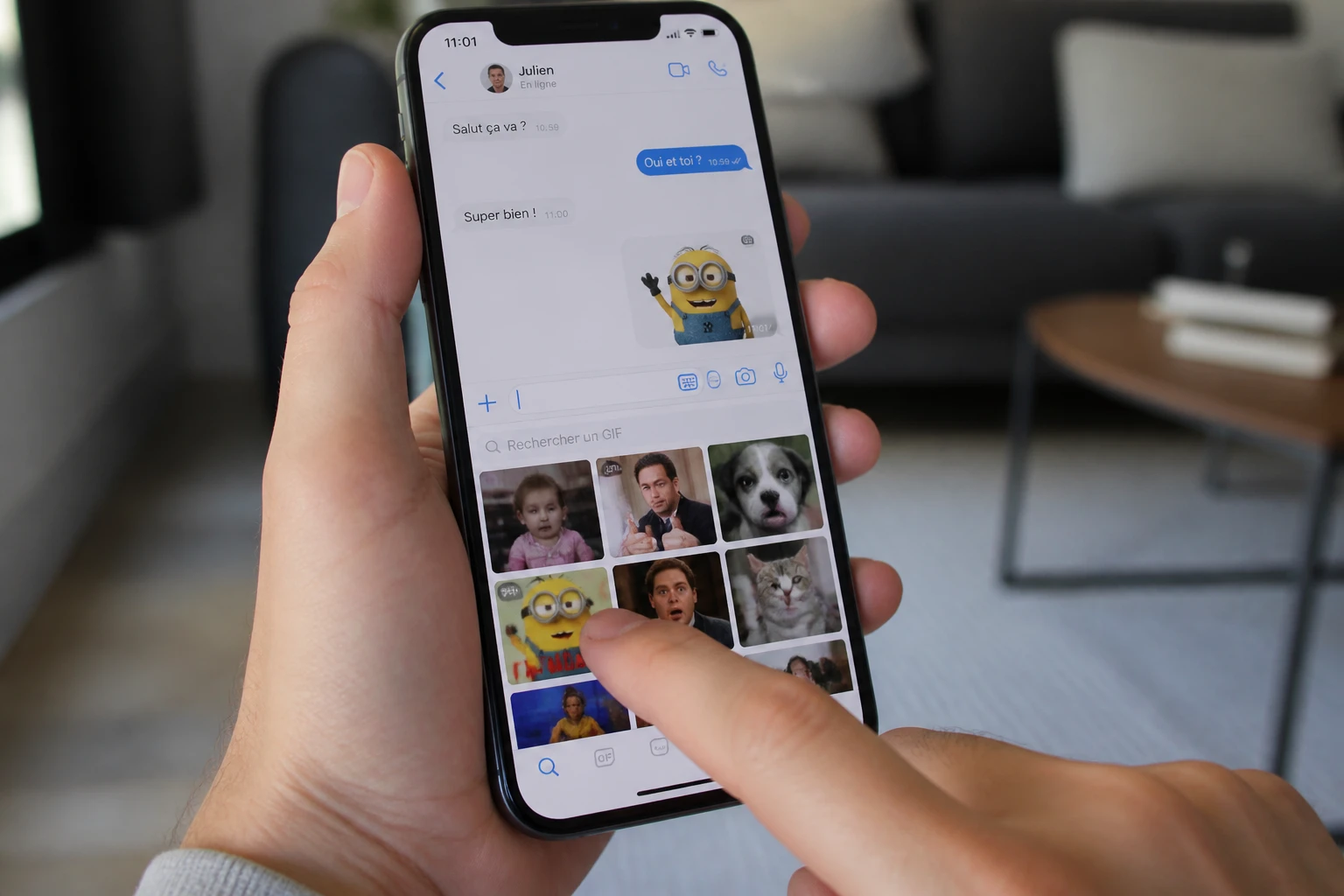
Dans une conversation, il faut appuyer sur l’icône App Store (le bouton en forme de A stylisé) en bas à gauche du champ de saisie, puis sélectionner l’extension #images. Une bibliothèque de GIF apparaît directement, classée par catégories.
Ce que personne ne dit (et qui change tout) : si #images n’apparaît pas dans la liste des extensions, il faut l’activer manuellement via le bouton « Plus » (les trois points) au bas du menu d’extensions, puis la faire glisser vers l’avant.
Rechercher un GIF par mot-clé
Une fois #images ouvert, une barre de recherche permet 1 recherche par mot-clé — « content », « surpris », « bravo » — pour filtrer les résultats sans parcourir des dizaines de vignettes. Il suffit de taper le mot en français ou en anglais, les deux fonctionnent généralement.
J’ai testé, j’ai raté, voilà ce qui fonctionne vraiment : les mots-clés courts et concrets (« oui », « rire », « facepalm ») donnent de bien meilleurs résultats que des phrases entières.
Enregistrer et réutiliser un GIF reçu
Un GIF reçu peut être enregistré par un appui long sur la vignette, puis « Enregistrer ». Il rejoint alors la pellicule photo et devient réutilisable comme n’importe quelle image, y compris pour un envoi via une autre application.
Envoyer un GIF sur Android
Android ne dispose pas d’un équivalent unique à #images : le fonctionnement dépend de l’application Messages installée (Google Messages, Samsung Messages, ou une messagerie tierce).
Trouver l’option GIF dans l’application Messages
Sur Google Messages, l’icône GIF se trouve directement dans la barre d’outils au-dessus du clavier, à côté de l’emoji et de l’appareil photo. Un appui ouvre une grille de GIF tendance, classés par catégories comme sur iPhone.
Envoyer via un moteur de recherche intégré
La recherche fonctionne comme sur iOS : un champ texte permet de taper un mot-clé et d’obtenir des suggestions. Quand j’étais en train de scaler la boîte, j’utilisais souvent cette fonction pour détendre des échanges d’équipe un peu tendus — un bon GIF fait parfois plus qu’un long message.
Vérifier la compatibilité du destinataire
Le point de friction principal sur Android : si le destinataire n’utilise pas une messagerie compatible RCS ou une messagerie internet équivalente, le GIF part en MMS classique et risque d’être compressé en image fixe. Vérifier le type de conversation (bulle bleue/RCS vs SMS vert) avant l’envoi évite la déception.
Envoyer un GIF sur WhatsApp
WhatsApp reste la voie la plus fiable pour l’envoi de GIF, car l’application gère elle-même la compression et préserve l’animation dans l’immense majorité des cas.
Accéder à la bibliothèque de GIF dans une conversation
Dans le champ de saisie, l’icône autocollant/GIF ouvre un onglet dédié où s’affiche une sélection de GIF populaires, actualisée régulièrement.
Rechercher un GIF par intention ou émotion
La barre de recherche accepte des mots-clés d’émotion ou d’intention : « merci », « bonne nuit », « au travail ». Ce que personne ne dit (et qui change tout) : chercher en anglais élargit souvent les résultats, la base de GIF étant majoritairement anglophone.
Insérer un GIF depuis la galerie si nécessaire
Un GIF déjà enregistré dans la galerie du téléphone peut aussi être envoyé comme une pièce jointe classique, via l’icône trombone puis « Galerie ». WhatsApp détecte automatiquement le format et conserve l’animation.
Résoudre les problèmes d’envoi
Le vrai sujet, c’est pas la technique, c’est souvent le canal choisi sans y penser. Un GIF qui arrive figé en image fixe n’est presque jamais un bug d’application — c’est une conséquence de la compression du réseau.
Pourquoi un GIF arrive comme image fixe
Quand un fichier trop lourd transite par un canal MMS, l’opérateur applique une compression qui peut supprimer les trames intermédiaires et ne garder que la première image. Le destinataire reçoit alors une photo statique, sans aucune animation.
Différences entre SMS, MMS et messageries internet
Il existe 2 voies principales pour faire transiter un GIF : la messagerie native de l’opérateur (SMS/MMS) et les applications internet (iMessage, WhatsApp, RCS). La première dépend du réseau télécom et de ses limites de poids ; la seconde passe par internet et conserve la qualité d’origine.
Vérifier le poids du fichier et la connexion
Avant d’envoyer un GIF via MMS, mieux vaut vérifier sa taille. Une connexion Wi-Fi instable peut aussi provoquer un envoi partiel ou un blocage silencieux, sans message d’erreur explicite côté expéditeur.
Un GIF trop lourd envoyé en MMS a de fortes chances d’arriver figé chez le destinataire, quelle que soit la qualité du réseau.
Bien choisir son GIF
Un bon GIF ne se choisit pas au hasard : il doit correspondre au ton de la conversation et rester lisible même en petite taille sur un écran de téléphone.
Trouver le bon ton pour la conversation
Dans mon expérience, un GIF trop excessif dans un échange professionnel casse la crédibilité du message. À l’inverse, un GIF sobre et bien choisi renforce la complicité sans effort d’écriture.
Éviter les GIF trop lourds ou trop longs
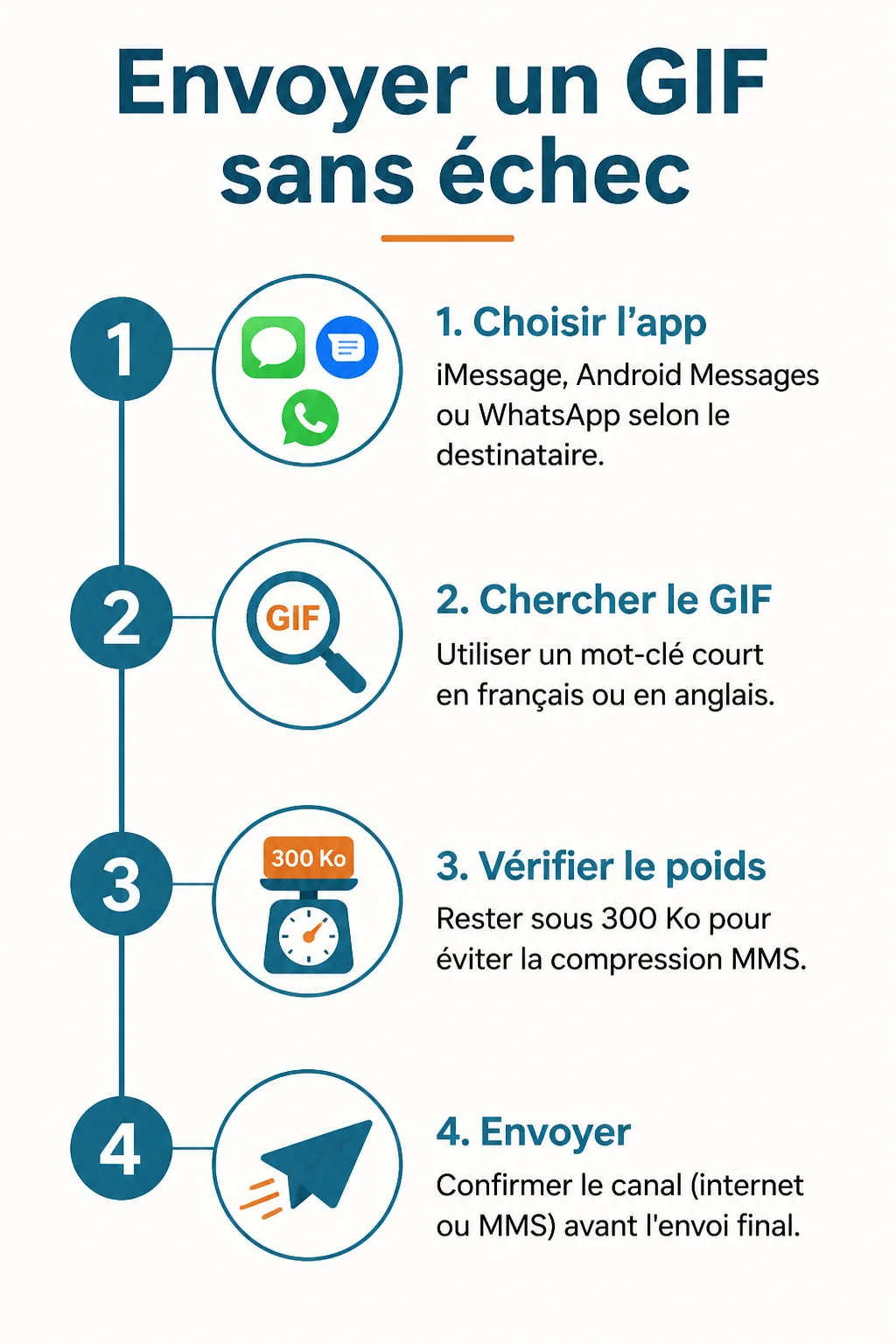
Selon un guide technique publié par Groork, il faut viser un poids compris entre 100% et 300 Ko pour limiter les échecs d’envoi par MMS — un seuil que je recommande de retenir comme repère pratique. Au-delà de 300 Ko maximum recommandé, le risque de compression forcée augmente nettement.
Un GIF court (2 à 4 secondes) suffit presque toujours à transmettre l’intention. Les GIF de 10 secondes ou plus alourdissent le fichier sans gain de clarté.
Privilégier la clarté visuelle et la lisibilité
Un GIF lisible sur un petit écran mise sur un cadrage serré et un contraste net. Les scènes trop chargées ou trop sombres perdent leur lisibilité une fois compressées.
Créer ses propres GIF
Créer son propre GIF permet d’obtenir un contenu original, sans dépendre des bibliothèques génériques déjà vues mille fois par les destinataires.
Transformer une courte vidéo en GIF
Plusieurs applications mobiles et outils en ligne permettent de convertir un extrait vidéo de quelques secondes en GIF animé. Le principe reste le même partout : sélectionner le passage, ajuster la durée, puis lancer l’export.
Ajouter du texte ou des effets simples
Un texte court incrusté sur le GIF (une réplique, un mot) renforce souvent l’effet comique ou informatif recherché. Le bon sens entrepreneurial, c’est souvent aller à contre-courant : plutôt que d’ajouter des effets complexes, un texte minimal bien placé suffit la plupart du temps.
Exporter un fichier léger et partageable
Au moment d’exporter, réduire la résolution et limiter la durée sont les deux leviers les plus efficaces pour rester sous le seuil des 300 Ko. Un GIF léger s’envoie sans échec, quel que soit le canal choisi.
Questions fréquentes
Quelle taille doit faire un GIF pour être envoyé par MMS ?
Un poids de 300 Ko maximum est recommandé pour limiter les risques de compression forcée et d’échec d’animation à la réception.