Temps de lecture estimé : 10 minutes
Points clés à retenir
- Le câble USB reste la méthode la plus fiable et la plus rapide
- Un port USB 3.0 transfère deux fois plus vite qu’un port USB 2.0
- iCloud gratuit ne propose que 5 Go, à surveiller pour les gros volumes
- Régler le format photo sur JPEG évite les soucis de compatibilité HEIC
- Une sauvegarde secondaire sur disque dur externe complète l’import sur PC
Préparer l’iPhone et le PC
Importer photos iPhone sur PC ne prend pas plus de 10 minutes si l’appareil et l’ordinateur sont correctement préparés. J’ai testé les cinq méthodes possibles, filaires et sans fil, et je peux dire une chose : la plupart des blocages viennent d’une préparation bâclée, pas d’un vrai bug.
Avant de brancher quoi que ce soit, il vaut mieux vérifier trois points simples. On va pas se mentir : ces trois minutes de check évitent 90% des galères que je vois remonter.
Vérifier la version iOS et Windows et installer mises à jour
Un iPhone sous iOS ancien ou un PC dont Windows n’a pas été mis à jour depuis des mois multiplie les risques d’incompatibilité de pilotes. Direction Réglages > Général > Mise à jour logicielle côté iPhone, et Windows Update côté PC.
Ce n’est pas un détail administratif. Une mise à jour Windows corrige souvent, à elle seule, les problèmes de détection USB que j’ai pu observer sur plusieurs configurations.
Choisir le câble et le port USB adaptés (USB-A vs USB-C, USB 2.0 vs 3.0)
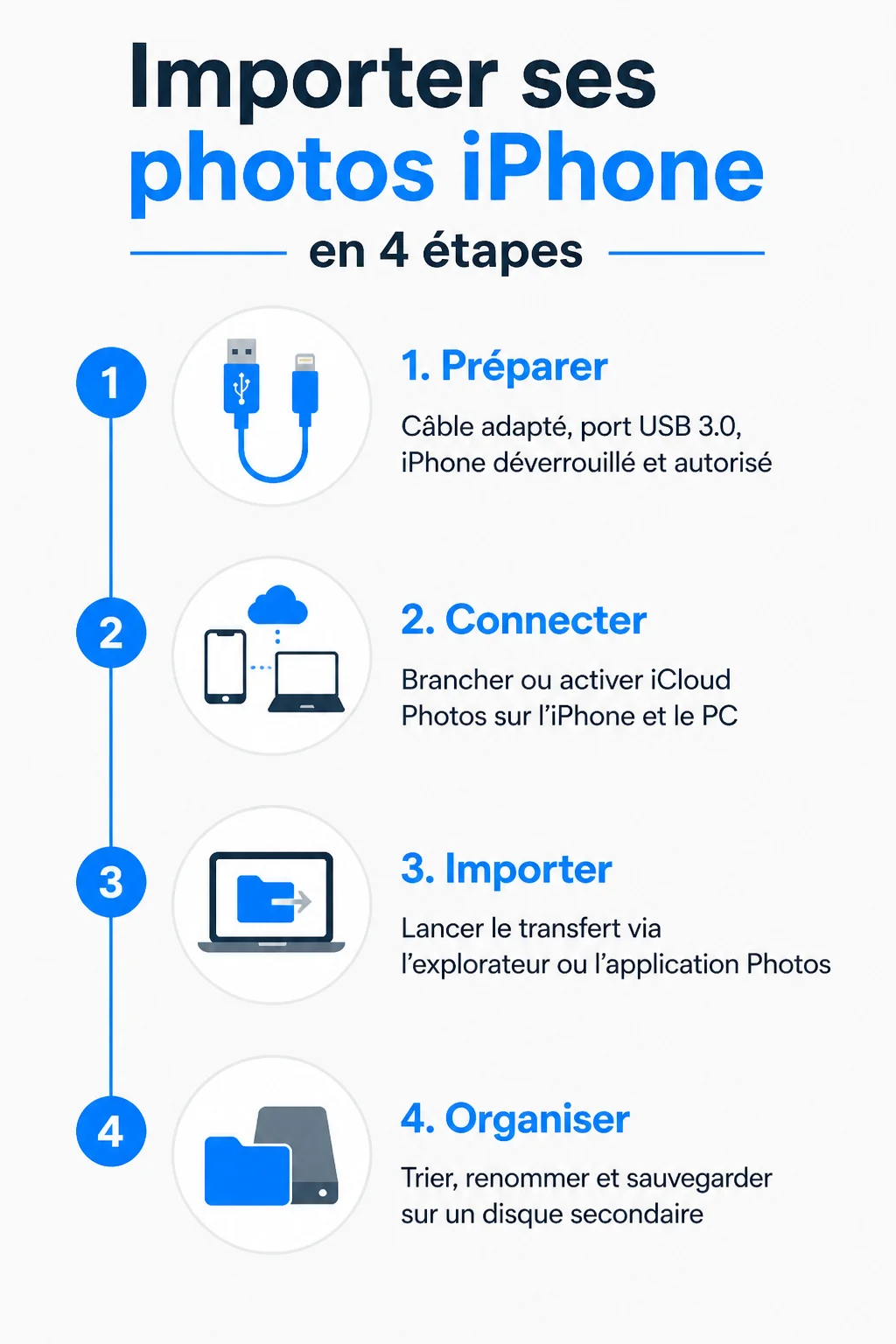
Le câble fourni par Apple fonctionne, mais tous les câbles Lightning ou USB-C ne se valent pas : certains modèles bon marché ne transmettent que l’alimentation, pas les données. Utiliser un câble d’origine ou certifié MFi reste le choix le plus sûr.
Côté port, un port USB 3.0 transfère environ deux fois plus vite qu’un port USB 2.0 selon les spécifications USB. Sur un PC récent, les ports USB 3.0 sont généralement identifiables par leur languette bleue à l’intérieur du connecteur.
Autorisations sur l’iPhone (déverrouiller et « Faire confiance »)
L’iPhone doit être déverrouillé au moment du branchement. Un message « Faire confiance à cet ordinateur ? » s’affiche alors à l’écran : il faut appuyer sur « Faire confiance » et saisir le code si demandé.
Quand j’étais en train de scaler ma boîte, j’ai vu des dizaines de collaborateurs bloqués sur cette seule étape. Le PC ne détecte jamais un iPhone verrouillé ou dont l’autorisation a été refusée par erreur.
Importer avec le câble USB (méthode Windows native)
C’est la méthode que je recommande en priorité. Environ 90% des utilisateurs préfèrent la connexion filaire pour sa fiabilité, et l’expérience confirme ce chiffre : pas de compte à créer, pas de synchronisation cloud à attendre.
Étapes rapides pas-à-pas depuis l’explorateur de fichiers
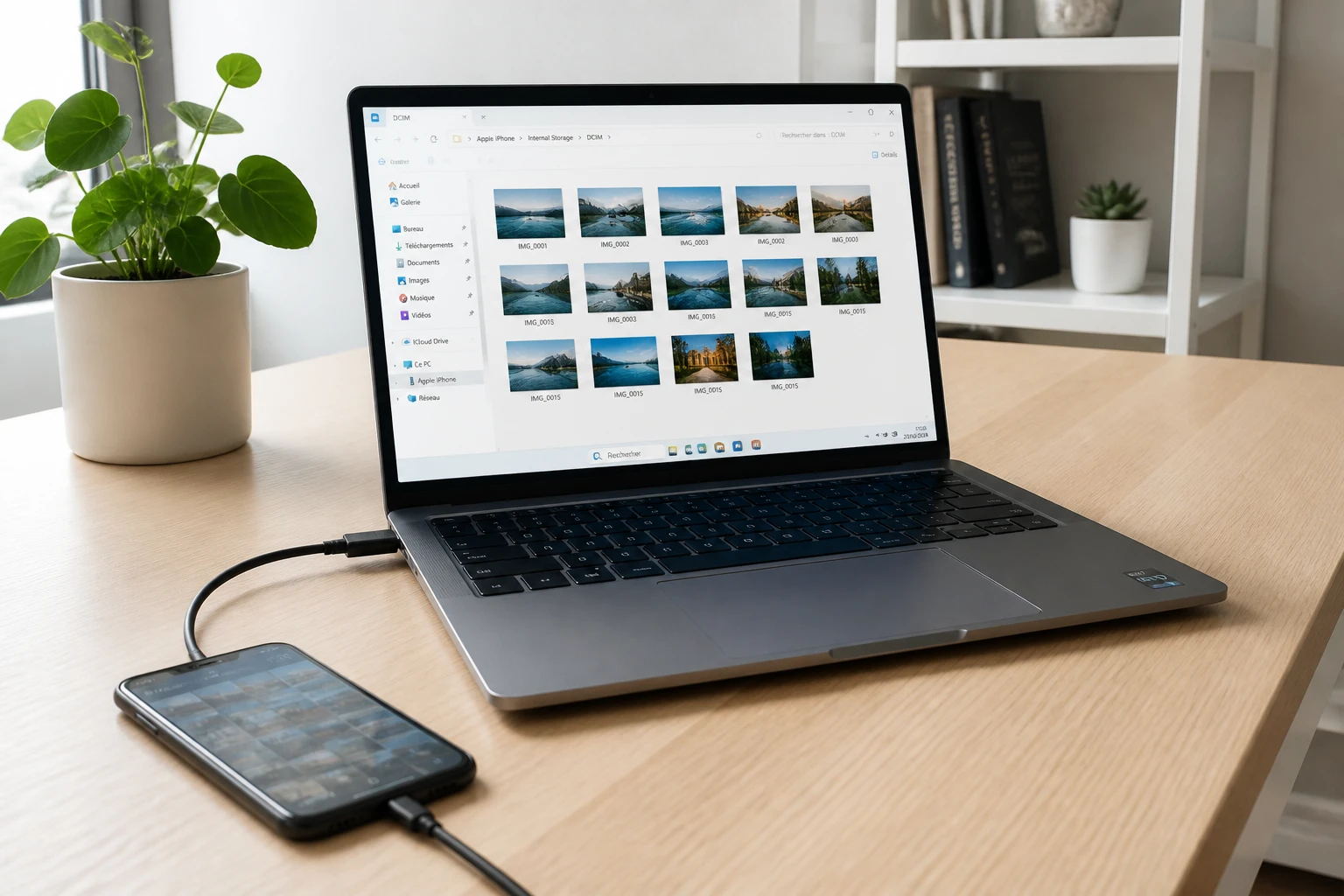
Une fois l’iPhone branché et l’autorisation accordée, ouvrir l’explorateur de fichiers Windows. L’iPhone apparaît comme un appareil dans la colonne de gauche, au même titre qu’un disque externe.
Il suffit de double-cliquer dessus, puis d’ouvrir le dossier « DCIM ». Sélectionner les photos souhaitées (ou tout le contenu avec Ctrl+A), puis les glisser-déposer vers un dossier du PC. Pour un import filaire simple, compter 10 minutes pour quelques centaines de photos.
Où sont stockées les photos (structure DCIM) et comment les trier
Le dossier DCIM contient des sous-dossiers numérotés (100APPLE, 101APPLE, etc.), chacun regroupant les photos prises sur une période donnée. Cette organisation par lots n’est pas chronologique au sens strict du terme, mais respecte l’ordre de capture.
Le vrai sujet, c’est pas la technique, c’est le tri après import. Je conseille de renommer les dossiers avec la date au moment du transfert, plutôt que de laisser traîner des noms « 102APPLE » qui ne veulent rien dire six mois plus tard.
Que faire si l’iPhone n’apparaît pas dans l’explorateur
Trois vérifications réglent la majorité des cas. D’abord, débrancher et rebrancher le câble sur un autre port USB. Ensuite, redémarrer l’iPhone et le PC.
Si le problème persiste, ouvrir le Gestionnaire de périphériques Windows et chercher une entrée « Appareil Apple » avec un point d’exclamation jaune : cela indique un pilote manquant, réinstallable via iTunes ou le pilote Apple Mobile Device Support.
Importer via l’application Photos de Windows
L’application Photos intégrée à Windows propose une importation plus structurée que le simple glisser-déposer. Elle détecte l’iPhone automatiquement dès qu’il est branché et autorisé.
Pour visualiser cette méthode en détail, cette vidéo de BIFIX présente le transfert photos et vidéos de l’iPhone vers un ordinateur pas à pas.
Lancer l’importation, options (grouper par événement, conserver doublons)
Depuis l’application Photos, cliquer sur « Importer » puis « À partir d’un appareil connecté ». Windows scanne l’iPhone et propose de sélectionner les photos une par une ou en bloc.
L’option « Regrouper par événement » facilite le tri visuel : les photos prises le même jour ou lors de la même sortie apparaissent ensemble, ce qui évite d’avoir à ouvrir chaque miniature.
Paramètres à vérifier (emplacement, supprimer après import)
Avant de valider, vérifier le dossier de destination proposé par défaut (souvent Images > Pellicule). Le changer si un autre emplacement est prévu pour le classement.
Ne jamais cocher « Supprimer les éléments après l’importation » avant d’avoir vérifié que le transfert s’est bien déroulé. J’ai vu des photos disparaître de l’iPhone alors que le transfert avait échoué silencieusement au milieu du lot.
Avantages vs méthode explorateur
L’application Photos évite les doublons automatiquement et propose un tri par événement. L’explorateur de fichiers, en revanche, donne un contrôle total sur les dossiers et convient mieux pour un transfert massif sans fioritures.
Pour ma part, je bascule sur l’explorateur dès que le volume dépasse quelques milliers de fichiers : l’application Photos ralentit sensiblement au-delà.
Importer sans fil — iCloud Photos (synchronisation)
La synchronisation iCloud dispense de tout câble, mais demande de la patience. Compter entre 30 et 60 minutes pour synchroniser plusieurs milliers de photos sur une connexion domestique moyenne.
Activer iCloud Photos sur l’iPhone et installer iCloud pour Windows
Sur l’iPhone : Réglages > [Nom] > iCloud > Photos, puis activer « Synchroniser cet iPhone ». Sur le PC, télécharger iCloud pour Windows depuis le Microsoft Store, se connecter avec le même identifiant Apple, puis cocher « Photos » dans les paramètres de l’application.
Synchronisation : comment télécharger les originaux sur le PC
Une fois iCloud pour Windows configuré, un dossier « Photos iCloud » apparaît dans l’explorateur de fichiers. Les photos s’y téléchargent progressivement en qualité originale, pas en version compressée.
Ce que personne ne dit (et qui change tout) : la synchronisation continue en arrière-plan même fenêtre fermée, tant que l’application tourne. Inutile de rester devant l’écran à attendre la fin du transfert.
Limites de stockage iCloud et comment gérer (optimisation, achat)
Apple offre 5 Go gratuits par identifiant Apple. Une photo HEIC ou une Live Photo récente pèse en moyenne entre 50 et 200 Mo, ce qui remplit très vite l’espace gratuit.
Deux options existent : acheter un forfait iCloud+ (à partir de quelques euros par mois pour 50 Go), ou activer « Optimiser le stockage de l’iPhone » qui garde les originaux dans le cloud et des versions allégées sur l’appareil.
Importer sans fil — alternatives (AirDrop équivalents, applications tierces, FTP)
Le câble et iCloud ne sont pas les seules options. J’ai testé, j’ai raté, voilà ce qui fonctionne parmi les alternatives sans fil.
AirDrop vers Mac (brève mention comparative) et alternatives pour PC (Snapdrop, Feem, Send Anywhere)
AirDrop ne fonctionne qu’entre appareils Apple, donc inutilisable vers un PC Windows. Des équivalents existent : Snapdrop (dans le navigateur, sans installation), Feem, ou Send Anywhere. Ces outils créent un pont Wi-Fi local entre l’iPhone et le PC, sans passer par internet.
Leur limite : ils demandent que les deux appareils soient sur le même réseau Wi-Fi, et le transfert de gros lots reste plus lent qu’un câble.
Utiliser Google Photos ou OneDrive : sauvegarde automatique et restauration sur PC
Installer Google Photos ou OneDrive sur l’iPhone active une sauvegarde automatique en arrière-plan dès qu’un réseau Wi-Fi est disponible. Sur le PC, il suffit de se connecter au même compte pour retrouver les photos et les télécharger.
Cette solution convient bien à ceux qui veulent une sauvegarde continue sans y penser, plutôt qu’un import ponctuel.
Transfert via Wi-Fi local (apps comme Documents / FileBrowser ou serveur FTP)
Pour les utilisateurs avancés : des applications comme Documents by Readdle ou FileBrowser transforment l’iPhone en petit serveur FTP accessible depuis le PC. C’est plus technique à configurer, mais utile quand aucune connexion internet n’est disponible et que le Wi-Fi local suffit.
Résoudre les problèmes courants
La majorité des blocages que j’ai rencontrés se résument à trois familles de causes. Voici comment les identifier rapidement.
PC ne détecte pas l’iPhone (drivers, câble, port, redémarrage)
Si l’iPhone reste invisible dans l’explorateur, tester d’abord un autre câble, puis un autre port USB. Ensuite, vérifier dans le Gestionnaire de périphériques que le pilote Apple Mobile Device Support est bien installé.
En dernier recours, désinstaller puis réinstaller iTunes ou iCloud pour Windows : ces applications embarquent les pilotes nécessaires à la détection.
Photos manquantes après import (formats HEIC/HEVC vs compatibilité JPEG)
Certains logiciels ou anciennes versions de Windows n’affichent pas correctement les fichiers HEIC (format photo par défaut sur iPhone depuis iOS 11). Entre 1 et 2% des photos HEIC posent un problème de compatibilité sur un PC sans le codec adapté.
La solution la plus simple : dans Réglages > Appareil photo > Formats sur l’iPhone, choisir « Le plus compatible » pour que les photos soient enregistrées directement en JPEG. Sinon, installer le pack d’extensions HEIF/HEVC via le Microsoft Store.
Erreurs iCloud : synchronisation incomplète, espace saturé
Une synchronisation qui reste bloquée à mi-parcours vient presque toujours d’un espace iCloud saturé ou d’une connexion instable. Vérifier l’espace disponible dans Réglages > [Nom] > iCloud, et relancer l’application iCloud pour Windows si le téléchargement semble figé.
Bonnes pratiques et checklist finale
Une fois les photos importées, l’organisation compte autant que le transfert lui-même. Voici la checklist que j’applique après chaque import, filaire ou sans fil.
| Étape | Action | Durée estimée |
|---|---|---|
| 1 | Préparer câble/port ou compte iCloud | 2 min |
| 2 | Autoriser l’iPhone / se connecter | 1 min |
| 3 | Lancer l’import (explorateur, app Photos ou iCloud) | 5-10 min |
| 4 | Vérifier et trier les fichiers reçus | 5 min |
Organisation des dossiers et noms de fichiers (date + lieu)
Je conseille un nommage simple : année-mois-lieu (par exemple « 2026-07-Bretagne »). Ce système, même basique, rend les recherches ultérieures beaucoup plus rapides qu’un tri par dossier DCIM brut.
Sauvegarde secondaire (disque dur / cloud) et fréquence recommandée
Pour un usage sérieux, un disque dur d’appoint d’1 To suffit largement à archiver plusieurs années de photos en plus de la copie sur le PC. Je recommande une sauvegarde secondaire au moins une fois par mois, et systématiquement après un import volumineux.
Paramètres iPhone recommandés pour futurs imports (format, Live Photos, HDR)
Pour limiter les soucis de compatibilité sur les prochains imports, régler l’iPhone sur le format JPEG « Le plus compatible », désactiver les Live Photos si elles ne sont pas utilisées (elles doublent le poids de chaque cliché), et garder le HDR activé pour la qualité d’image. Le bon sens entrepreneurial, c’est souvent aller à contre-courant des réglages par défaut : ici, un réglage manuel simple évite des heures de conversion plus tard, pour importer ses photos iPhone sur PC sans mauvaise surprise.